











将您的Android手机变成便携式远程控制终端,RVNC Viewer应用程序提供稳定流畅的体验。它可以让您随时随地通过移动网络连接和操作家里或办公室的电脑桌面,完成文件管理、程序调试等各种任务。界面直观,连接可靠,避免意外中断的麻烦;感兴趣的用户不妨到本站下载体验。
应用介绍
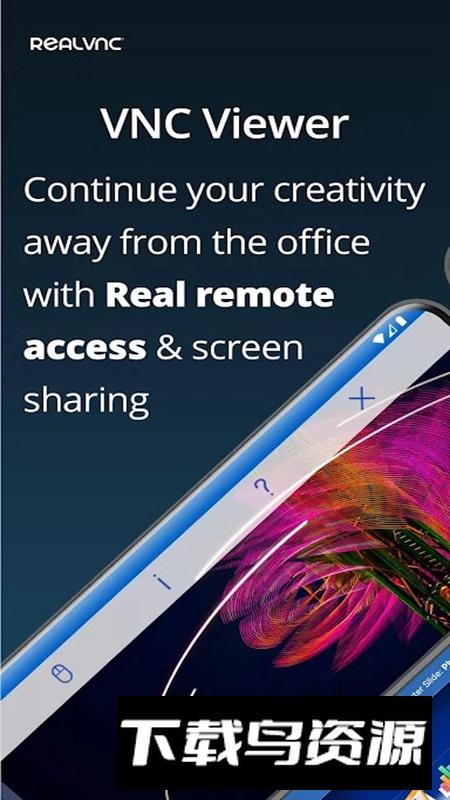
通过VNC Viewer,您的手机可以实时访问位于不同位置的Windows、Mac或Linux计算机的屏幕。
您可以直接查看远程桌面环境,通过触摸手机屏幕来模拟鼠标和键盘的完整操作,获得类似于在电脑前的控制体验。
应用功能
在不同设备上使用同一账号登录VNC Viewer,保存的连接配置可在设备间自动同步和备份。
虚拟键盘区域上方有一个专门的滚动条,其中集成了Command键和Windows键等高级功能键。
依托云服务通道,您可以轻松发起远程桌面快速连接。
该应用兼容蓝牙键盘、鼠标的外部操作,还提供免费版、付费订阅、短期试用等多种服务模式。
应用亮点
首先,您需要访问RealVNC官方网站,在每台需要控制的计算机上下载并安装相应的VNC连接软件。
然后在手机上的VNC 查看器中登录您的RealVNC 帐户。配置的远程计算机将自动出现在列表中。触摸任意设备即可开始屏幕共享。
您还可以借助第三方商业订阅或VNC兼容软件,直接输入远程计算机的IP地址来连接VNC Connect服务;请注意,此方法可能需要您在路由器中设置端口转发或调整防火墙规则。
RVNC Viewer远程桌面怎么控制教程:
1、首先在需要控制的计算机上启动VNC服务,通常在终端中执行“vncserver”命令,然后根据提示设置远程访问的验证密码。
2. 在控制端手机上安装RVNC Viewer应用程序。打开后,在主界面输入被控电脑的IP地址,点击确认即可连接。
3. 首次连接时,会弹出安全提示。只需选择“继续”即可继续。接下来,您将进入身份验证步骤。输入之前设置的访问密码,然后单击“确定”。
4. 密码验证通过后,手机屏幕将实时显示远程电脑的桌面屏幕。此时,您可以通过触摸手势完全控制远程计算机。
应用优势
VNC Connect 为每台远程计算机提供默认的密码保护机制,进一步保证访问安全。
某些情况下,您可能需要输入计算机系统本地登录用户名和密码;所有远程会话数据均使用端到端加密进行传输。
在控制过程中,手机触摸屏相当于一个触摸板,可以实现精细的光标移动和点击操作。
通过在屏幕上滑动手指来移动远程光标,点击任意位置代表单击鼠标左键;其他手势操作如右键、滚动等可以在应用内指南中找到详细说明。








-
做超声检查时,医生为什么要在患者肚子上涂粘粘的东西 2026-01-19
-
绯红之境兑换码最新2021 礼包兑换码大全 2026-01-19
-
三国群英传7霸王再临攻略 霸王再临攻略技巧开启方法 2026-01-19
-
小米mix fold有前置摄像头吗 2026-01-19
-
妄想山海怎么加好友 加好友方法大全 2026-01-19
-
天地劫幽城再临归真4-5攻略:第四章归真4-5八回合图文通关教学 2026-01-19