










KALE光电是一款便捷的手机LED屏控制工具,通过它用户可以轻松管理LED显示屏的各项功能。只需在手机上完成连接,即可随时查看和调整屏幕设置,实现灵活的手持操作。这大大降低了使用成本,让每个人都可以随时编辑和定义个性化的LED显示效果。
【软件介绍】
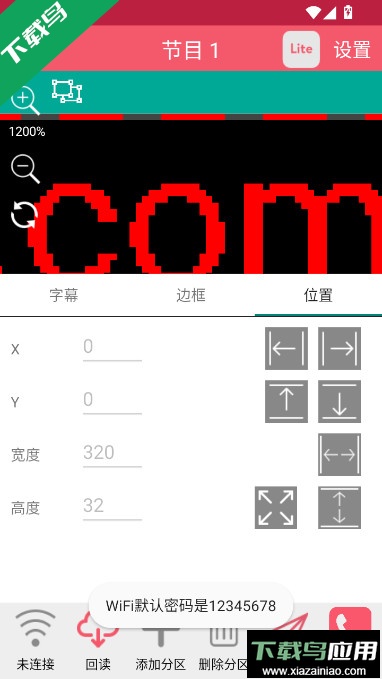
KALE光电是一款能为LED屏带来活力的智能控制应用。不需要专业设备,用手机即可轻松控制。无论是商店招牌、活动展示还是家居装饰,您都可以自由编辑文字,调整字体样式、颜色和亮度,并添加动态效果,使屏幕显示更加醒目。软件内置专业控制系统,具有分区管理、实时预览、多场景模式等功能。其操作界面简单直观,即使是新手也能很快掌握。所见即所得。
【卡乐光电led屏设置教程】
1、点击软件字幕区开始设置,在内容编辑框中输入要显示的文字。
2. 输入文字时,您可以设置字体样式,以创建独特的视觉呈现。
3. 调整屏幕上文字的移动,确保显示效果符合预期。
4、为了使LED屏上显示的字幕更加突出,可以添加边框,使最终效果更加完美。
5、最后,关于文字在屏幕上的位置,建议根据个人使用习惯来确定,以最适合自己的为准。
【卡乐光电如何支持分区管理?】
卡乐光电拥有强大的分区管理功能,使得LED屏上的内容显示更加灵活多样。具体操作如下:
一、分区管理入口
启动CAREL光电APP并成功连接LED显示设备;在主界面中找到并单击“添加分区”按钮,该按钮通常位于屏幕底部或顶部的功能栏中。
二、添加分区操作步骤
点击“添加分区”:系统会自动创建一个新分区。重复单击可添加多个分区。
设置分区参数:在每个分区中,您可以设置显示内容,例如文本、图片或视频;调整分区的位置坐标和大小;选择显示模式,例如静态或滚动,并设置方向、字体、颜色和滚动速度。
保存分区:完成设置后,单击“确定”或“保存”,新的分区将出现在屏幕上,您也可以通过拖动来调整其位置。
三、分区管理实用功能
1.分区编辑:选择分区后,可以拖动边框调整大小,也可以直接拖动移动位置;点击分区可修改其字体、颜色、滚动速度等属性。
2、删除分区:长按分区列表中不需要的分区,选择“删除分区”并确认删除。
3、分区切换:通过主界面的“程序列表”查看所有分区,并使用“切换分区”功能快速更改不同分区的内容。
四、分区管理应用场景
演唱会应援:一区显示应援口号,另一区显示偶像名字。
商场促销:左侧分区标注产品价格,右侧分区说明促销活动;顶部可显示品牌标志,底部标明活动时间。
每日信息发布:顶部显示时间和天气,中间发布公告,底部留联系方式。
五、分区管理小技巧
支持添加多个分区进行复杂的内容组合;编辑时可实时预览分区效果;设置完成后,可保存为固定方案,方便后续快速调用;每个分区可以独立调节亮度、对比度等参数。
【卡乐光电专业版怎么切换】
1. 单击页面顶部的设置选项。
2.向下滚动到页面底部,找到“切换到专业版”并点击打开。
3. 输入对应密码完成版本切换。
【卡乐光电适配哪些LED屏型号?】
卡乐光电主要通过适配不同系列的控制卡来兼容各类LED显示屏。根据相关资料,支持以下控制卡系列:
X系列控制卡:专为单色、双色LED屏设计,支持无限宽度、动态背景、彩虹字等功能。
Z系列控制卡:支持全彩异步控制,可在卡内保存节目信息,不需要计算机连续传输数据,运行稳定可靠。
W系列控制卡:作为U盘卡的升级产品,在保持稳定性的同时增加了Wi-Fi连接功能,并支持通过手机APP进行远程控制。
【常见问题】
WiFi连接失败,无法远程控制LED屏?
解决方案:请确认手机和LED屏在同一个WiFi网络下;尝试重启路由器及相关设备;检查软件中选择的控制卡型号是否正确;如果问题仍然存在,请重置网络设置或将软件更新到最新版本。
文字编辑后样式不生效或显示异常?
解决方法:确保您已经在“字体库”中下载了所需的字体;重新输入文字并调整参数;检查“上屏模式”是否设置为“滚动”或“静态”,以避免因滚动速度过快而导致内容丢失。
屏体参数设置错误,导致显示模糊或错位?
解决方法:按照教程正确设置单元板的宽度和高度;输入密码“168”后,先测试默认参数;如果问题仍然存在,请参阅设备手册检查单元板规格,或点击“恢复默认”进行重置。




-
做超声检查时,医生为什么要在患者肚子上涂粘粘的东西 2026-03-05
-
绯红之境兑换码最新2021 礼包兑换码大全 2026-03-05
-
三国群英传7霸王再临攻略 霸王再临攻略技巧开启方法 2026-03-05
-
小米mix fold有前置摄像头吗 2026-03-05
-
天地劫幽城再临归真4-5攻略:第四章归真4-5八回合图文通关教学 2026-03-05
-
妄想山海怎么加好友 加好友方法大全 2026-03-05