











佳能移动打印应用程序是专为佳能打印机用户设计的移动应用程序。它允许用户直接通过智能手机处理打印任务。用户可以编辑和打印文档。该应用程序兼容多种佳能打印机型号,致力于提供流畅、便捷的移动打印体验。
佳能移动打印软件介绍
这是佳能官方推出的免费伴侣应用程序。 Android用户可以用它连接佳能激光多功能设备或打印机,实现打印照片和文档、读取扫描数据、上传文件到云存储服务等功能。
支持设备
适用产品系列包括Color imageRUNNER系列、imageRUNNER系列、imageRUNNER ADVANCE系列、imagePRESS系列、Color imageCLASS系列、imageCLASS系列、Laser Shot系列和LBP系列。
主要特点
1.自动或手动设备搜索:可以自动检测局域网内的多功能设备和打印机,也支持通过输入IP地址或DNS手动添加。
2.多种连接方式:通过蓝牙直连搜索并连接设备;或者利用NFC功能实现应用程序自动启动、设备注册和快速打印。
3、文件处理及打印:打印扫描数据、图片及各种文档;直接从多功能设备读取扫描数据。
4.文件来源多样:您可以使用手机拍摄的照片,也可以使用本地存储或云存储中的文件进行打印。
5、设备管理功能:通过远程用户界面查看设备状态等详细信息;检查打印机中保存的数据的打印设置并执行打印。
6.便捷的操作支持:部分界面提供TalkBack读屏服务(仅限英文和日文);手机通讯录可以用来代替设备内置的通讯录。
请注意,实际可用功能会因设备型号、设置和固件版本而异;蓝牙功能需要Android终端系统版本5.1或更高版本。
canon print business如何使用
选择要打印的文件1. 打开应用程序主界面,单击文档选项。
2. 选择本地存储。
3. 在文件选择列表中找到并单击目标文件。
如果选择的PDF文件受密码保护,则需要输入正确的密码才能打开它。
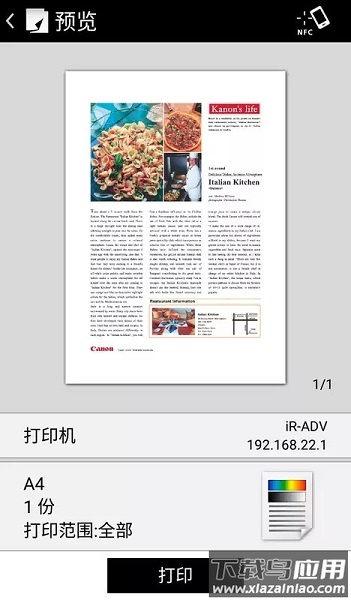
然后界面将显示文档的预览。
4. 在预览屏幕中,单击打印图标。
系统将跳转至预览设置界面。
打印所选文件1. 单击打印机选项,然后从列表中选择目标打印设备。
2. 根据需要调整各种打印参数。
3. 在预览画面中查看效果。
如果未生成缩略图,请单击预览按钮创建缩略图。
建议在生成预览之前完成所有打印设置。
点击缩略图可放大查看页面详情;对于多页文件,可以使用此方法按顺序检查后续页面。
在放大预览界面,可以点击删除按钮删除不需要的页面;但是,执行直接PDF 打印时,页面删除功能不可用。
4、确认无误后,点击预览界面的打印按钮开始输出。
更新内容
本次更新增加了对更多新型号多功能设备和打印机的兼容支持;它还修复了一些已知的小问题。
如需更完整、详细的操作指南,您可以查看佳能官方在线手册。





-
做超声检查时,医生为什么要在患者肚子上涂粘粘的东西 2026-02-28
-
绯红之境兑换码最新2021 礼包兑换码大全 2026-02-28
-
三国群英传7霸王再临攻略 霸王再临攻略技巧开启方法 2026-02-28
-
小米mix fold有前置摄像头吗 2026-02-28
-
天地劫幽城再临归真4-5攻略:第四章归真4-5八回合图文通关教学 2026-02-28
-
妄想山海怎么加好友 加好友方法大全 2026-02-28