










利用XStream Browser加快示波器程控设计
总结
所有基于Windows的Teledyne LeCroy“XStream”系列仪器完全支持基于Microsoft组件对象模型(COM)的自动化接口控制。借助COM技术,控制应用程序可以直接在仪器上运行,无需外部控制器。 XStream 浏览器是一个连接到示波器、显示自动化项目并帮助可视化“XStream 对象模型”的应用程序。
自动化和XStream 浏览器概述
除了支持多年来用于控制所有Teledyne LeCroy 示波器(DSO) 的传统ASCII 远程命令外,所有基于Windows 的“XStream”系列仪器还完全支持基于Microsoft 组件对象模型(COM) 的自动化接口控制。借助COM技术,控制应用程序可以直接在仪器上运行,无需外部控制器。
本教程将向您展示如何使用内置XStream 浏览器,该浏览器可用于查看示波器上的自动化命令。此外,它还允许您修改示波器设置,并在修改示波器上的设置后刷新浏览器以读取新值(查找和测试自动化命令的便捷方法)。
所需设备
WaveMaster8000HD 或同等XStream 示波器
无源探头
初始设置
本教程中的显示界面是基于WaveMaster8000HD的以下初始设置:
将无源探头从通道1 输入连接到示波器前面板上的校准测试点
恢复默认设置:文件调用设置调用默认值
关闭通道2
示波器自动设置:按“示波器设置”键,从弹出菜单中选择“自动设置”
初始设置完成后,示波器显示应类似于图1。
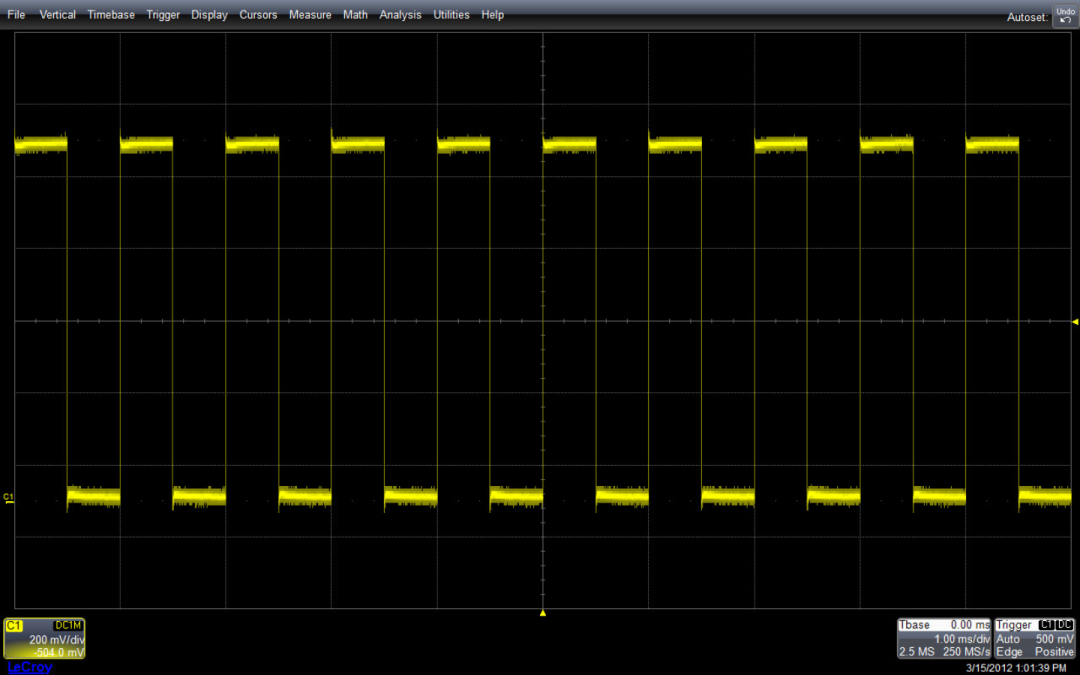
图1 在本教程的初始设置中,输入信号是1 kHz 校准方波
所有基于Windows 的Teledyne LeCroy 示波器都预装了XStream 浏览器。要启动浏览器,首先最小化仪器应用程序(文件-最小化),然后双击桌面上的XStream 浏览器图标(图2)。

图2 浏览器图标
另一种方法是通过Windows“开始”菜单:单击“开始”“所有程序”,找到“LeCroy”“XStream”“XStream Browser”(见图3),单击此选项打开浏览器。
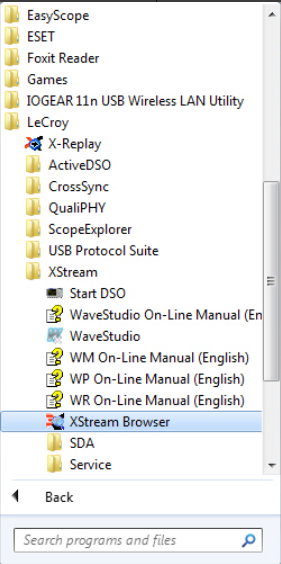
图3 打开XStream浏览器
XStream Browser打开后,工作区为空白(见图4)。
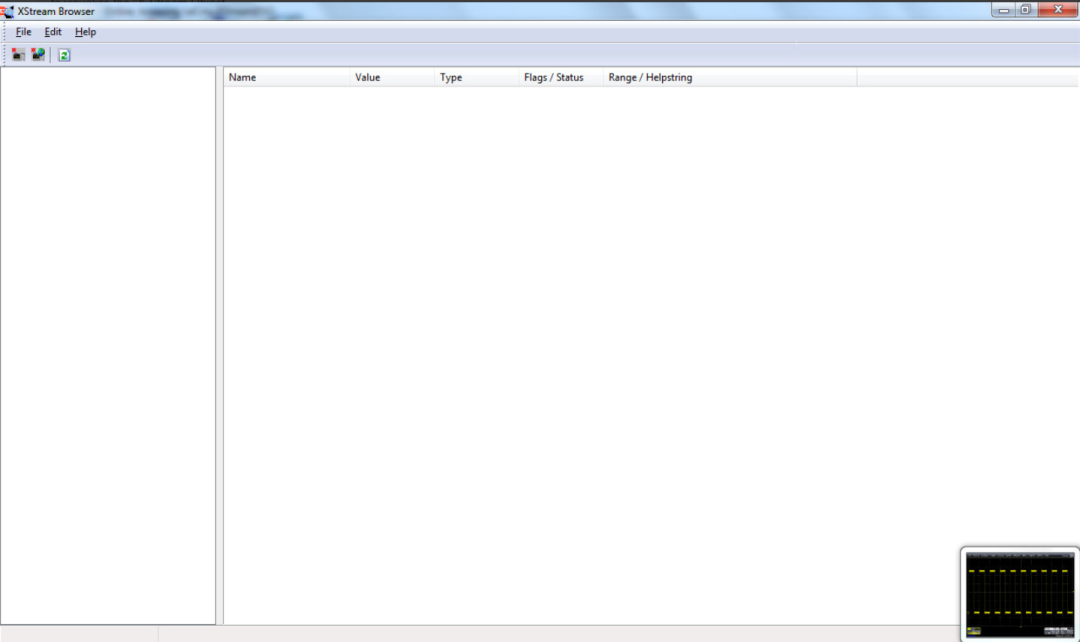
图4 打开XStream Browser后的空白工作区
下一步是连接本地仪器,可通过“文件”下拉菜单访问(图5)。
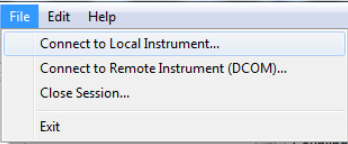
图5 连接本地仪器
或者单击工具栏上的“连接”图标(图6)。
图6 本地连接图标
还可以通过分布式组件对象模型(DCOM) 连接到远程仪器。此功能超出了本教程的范围,本教程仅讨论本地仪器的连接。
您还可以关闭当前会话(使XStream 浏览器保持打开状态)或退出并关闭浏览器。
连接本地示波器后,XStream Browser 将显示自动化对象。示波器的自动化命令采用分层结构,基于示波器内部的功能模块。
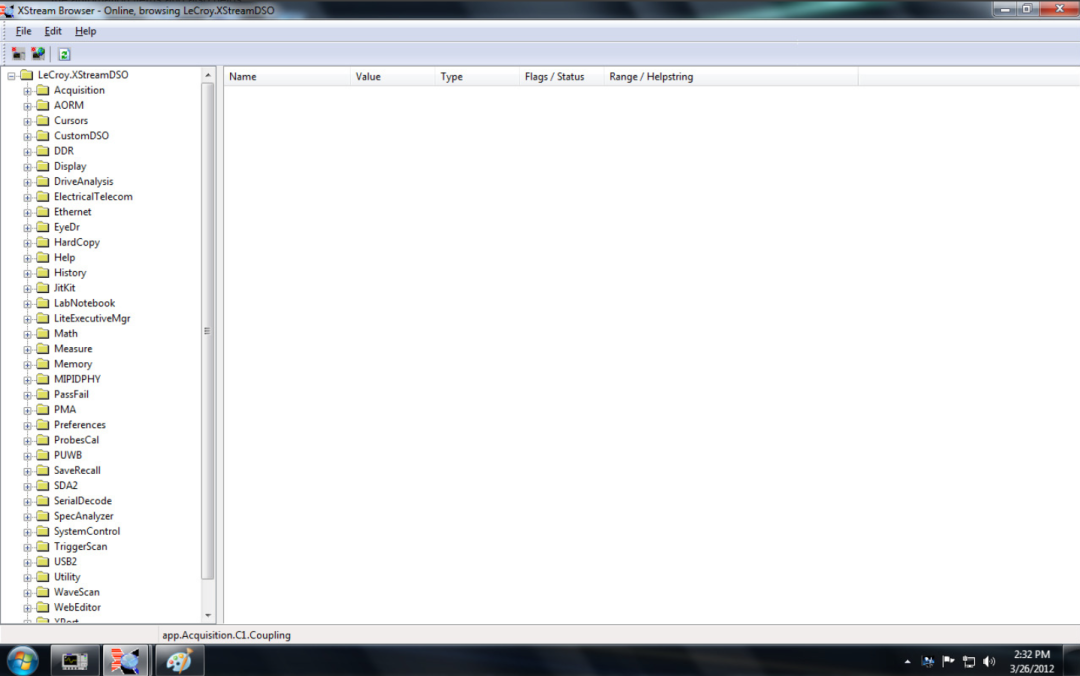
图7 连接本地仪器后
单击“采集”功能旁边的“+”号以展开该功能子集。点击“C1”,右侧面板将显示通道1的控制选项。
找到“VerScale”选项并单击它。该选项将突出显示(参见图8)。
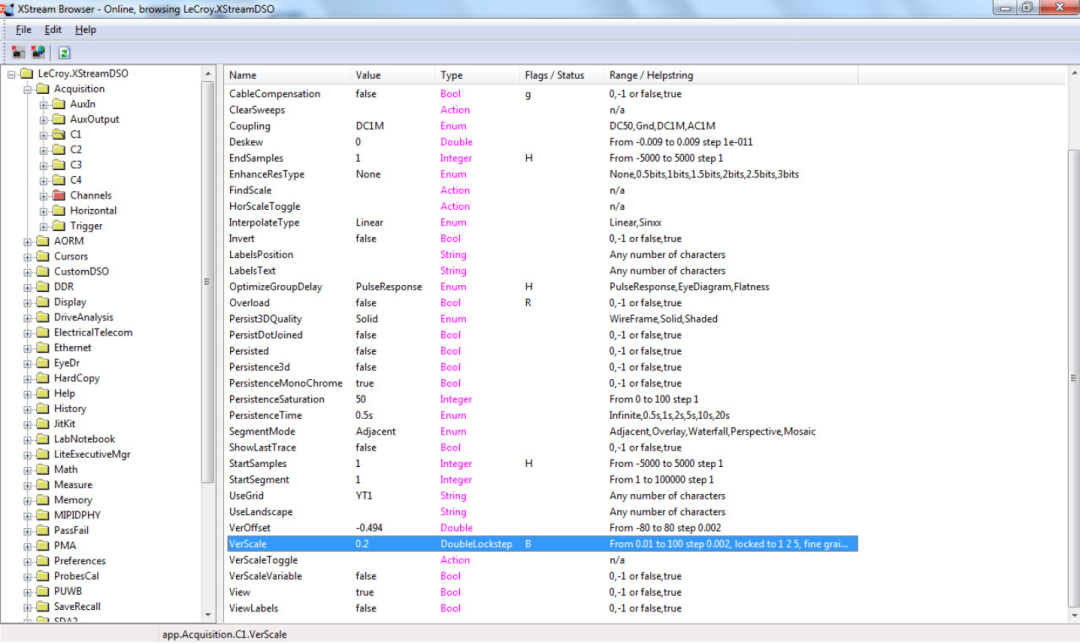
图8 选择VerScale命令后
选择VerScale 命令,自动化命令(app.Acquisition.C1.VerScale) 将显示在浏览器底部。
请注意,自动化命令出现在XStream 浏览器的底部,仅缺少参数。当前参数位于“数值”栏(0.2 或200 mV/格),数值范围显示在突出显示线的右侧(0.01 至100,步长0.002,锁定基数1、2、5)。
右键单击“VerScale”选项,将命令复制到Windows 剪贴板(以便轻松粘贴到程序中)。控制值也可以通过“设置值”或“数字;替换数字值”选项进行修改。修改后,可以通过“刷新”命令更新读数。
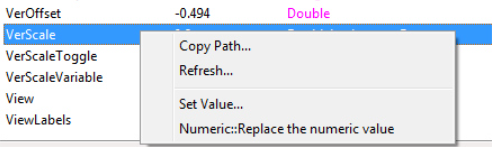
图9 命令行右键结果
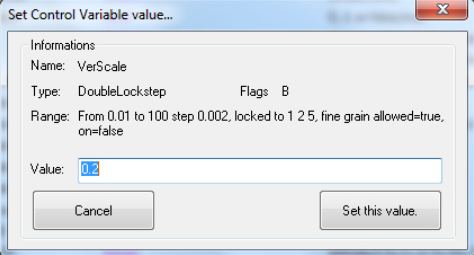
图10“设置值”弹出框
如果选择修改数值,则会弹出“设置变量值”窗口,包括变量说明和取值范围。
将值从0.2 V/div 更改为0.5 V/div,单击“Set this value”按钮,您将看到“VerScale”的值已更新。
找到并单击“Coupling”命令,其中包含枚举值列表:DC50(50 欧姆直流耦合)、Gnd(接地)、DC1M(1 兆欧直流耦合)、AC1M(1 兆欧交流耦合)。右键单击“Coupling”命令行,弹出如图11所示窗口。
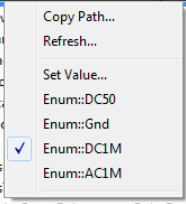
图11 命令值枚举列表
这是一个枚举列表,点击任意选项即可更新参数。尝试将值从DC1M 更改为AC1M。也可以通过“设置值”弹出框进行修改,但输入的值必须与枚举列表中的选项一致。
再次右键单击“耦合”命令,在弹出菜单中选择“复制路径”。
最小化XStream 浏览器并通过Windows“开始”菜单打开记事本。 (开始所有程序附件记事本)
打开记事本后,输入以下自动化命令:
设置app=Createobject(“力科.XStreamDSO”)
按Enter 键并通过记事本的“编辑”下拉菜单选择“粘贴”。该命令将出现:
app.Acquisition.C1.coupling
编辑命令并添加以下内容:
=“DC1M”
完整的脚本如下:
设置app=Createobject(“力科.XStreamDSO”)
app.Acquisition.C1.coupling=“DC1M”
将文件保存为D:Setupscoupling.lss(lss 设置TeledyneLeCroy 的脚本格式)
我们创建了一个Visual Basic 脚本来将通道1 的耦合从AC1M 更改为DC1M
打开Windows 资源管理器,导航到该文件,然后双击文件名以执行脚本
最大化示波器应用,验证通道1的耦合方式已改为1兆欧直流耦合
关于我们
Teledyne Lecroy是高端示波器、协议分析仪和其他测试仪器的专业制造商,可以快速、全面地验证电子系统的性能和合规性,并执行复杂的调试分析。
自1964 年成立以来,该公司一直致力于将强大的工具集成到创新产品中,以缩短“洞察时间”。更快的洞察时间使用户能够快速查找并修复复杂电子系统中的缺陷,从而显着缩短产品上市时间。