









DR1 系列核心板 PS+PL 异构多核实战案例手册(二)
2 axi_uart_rw案例案例功能:PS侧通过AXI4-Lite总线控制PL侧AXI UARTLite IP核发送和接收数据,在评估板上演示RS485、RS422和RS232的串口发送和接收功能。
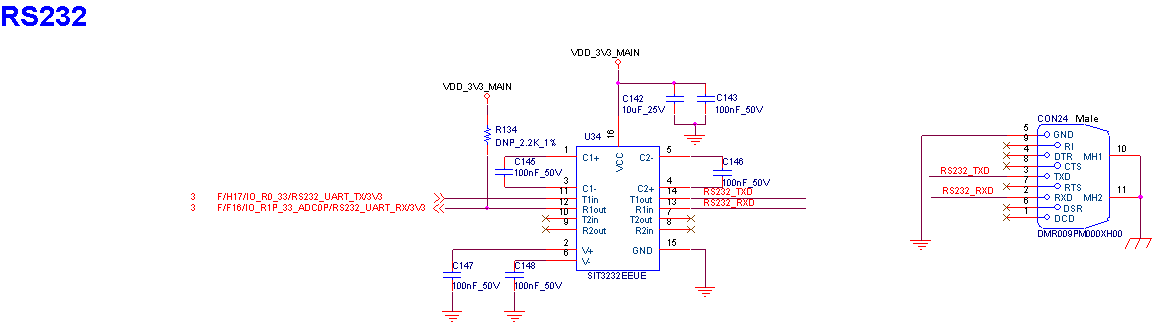 图15
图15
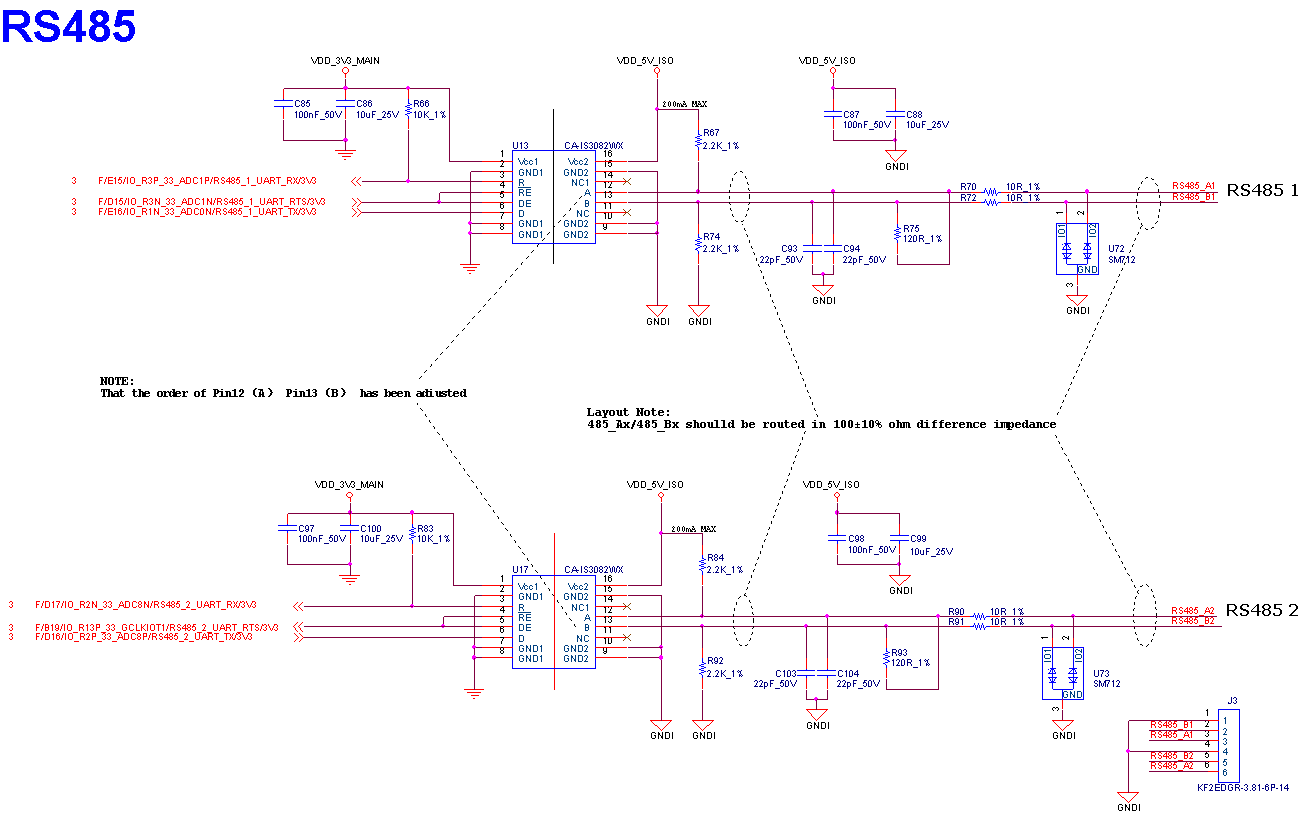 图16
图16
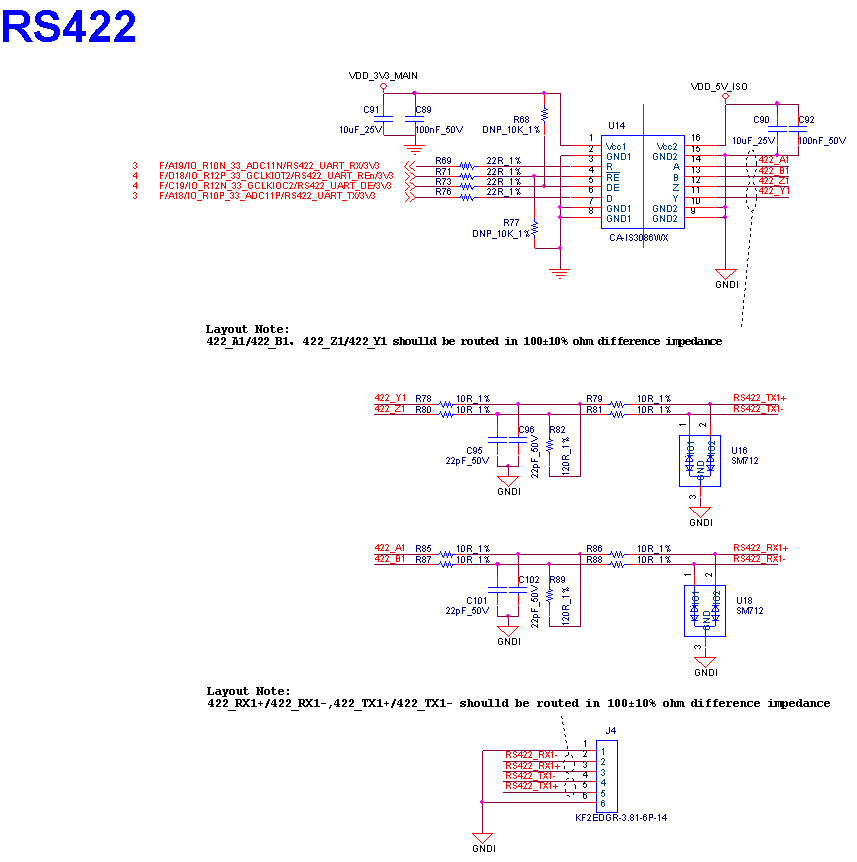 图17
图17
对于项目引脚约束,您可以在项目文件的“constrains”目录中查看.adc 约束文件。
2.1 TD工程说明项目在PL 侧使用AXI UARTLite IP 核。 ARM处理器系统IP核(PS侧)通过AXI4-Lite总线控制PL侧AXI UARTLite IP核发送和接收数据。 Design Integrator项目及地址分配如下:
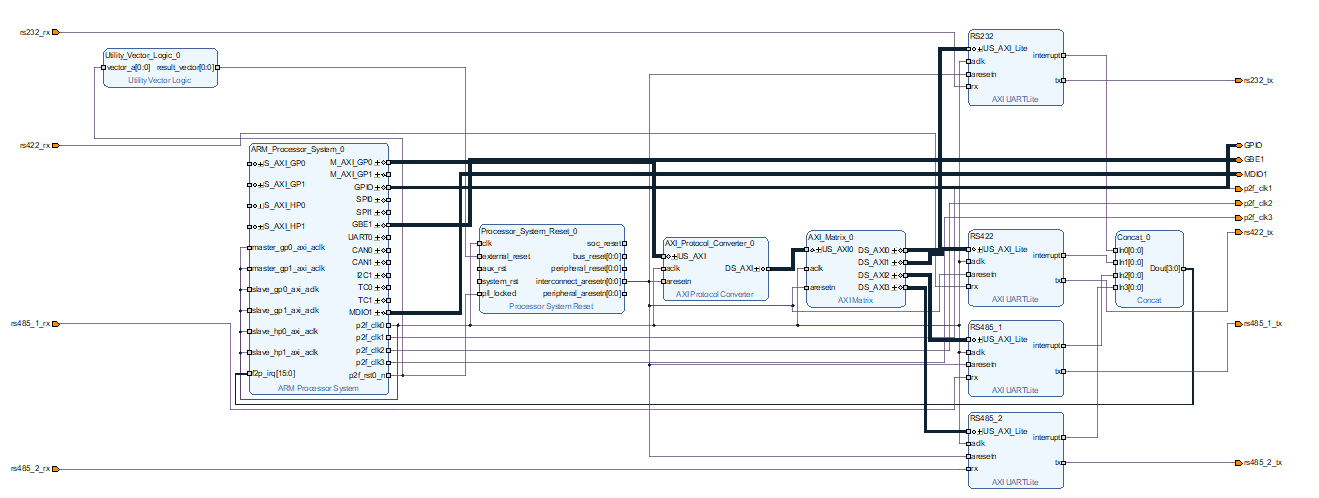 图18
图18
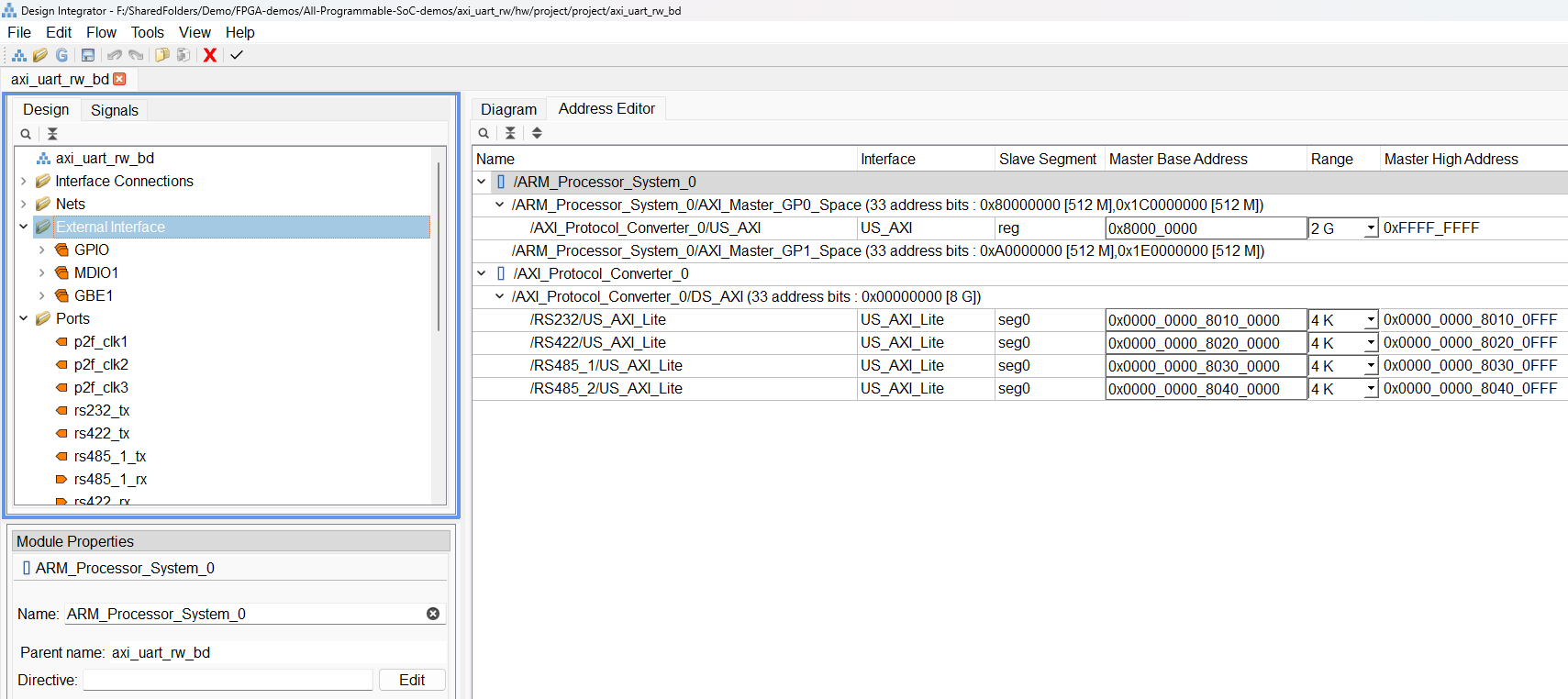 图19
图19
2.2 IP核简介IP核开发相关信息可以在产品资料《6-开发参考资料Anlogic官方参考文档》中找到。 IP核配置参数如下。
(1)ARM处理器系统。
ARM处理器系统IP核配置与FSBL项目基本相同。仅将GPIO PL(Width)的值修改为4并从顶层引出。引脚D15、B19、C19 和D18 用于2 个RS485 和1 个RS422 的流量控制。其他详细配置请参考产品信息中“4-软件信息LinuxFSBLfsbl-[版本号]”目录下的FSBL项目。
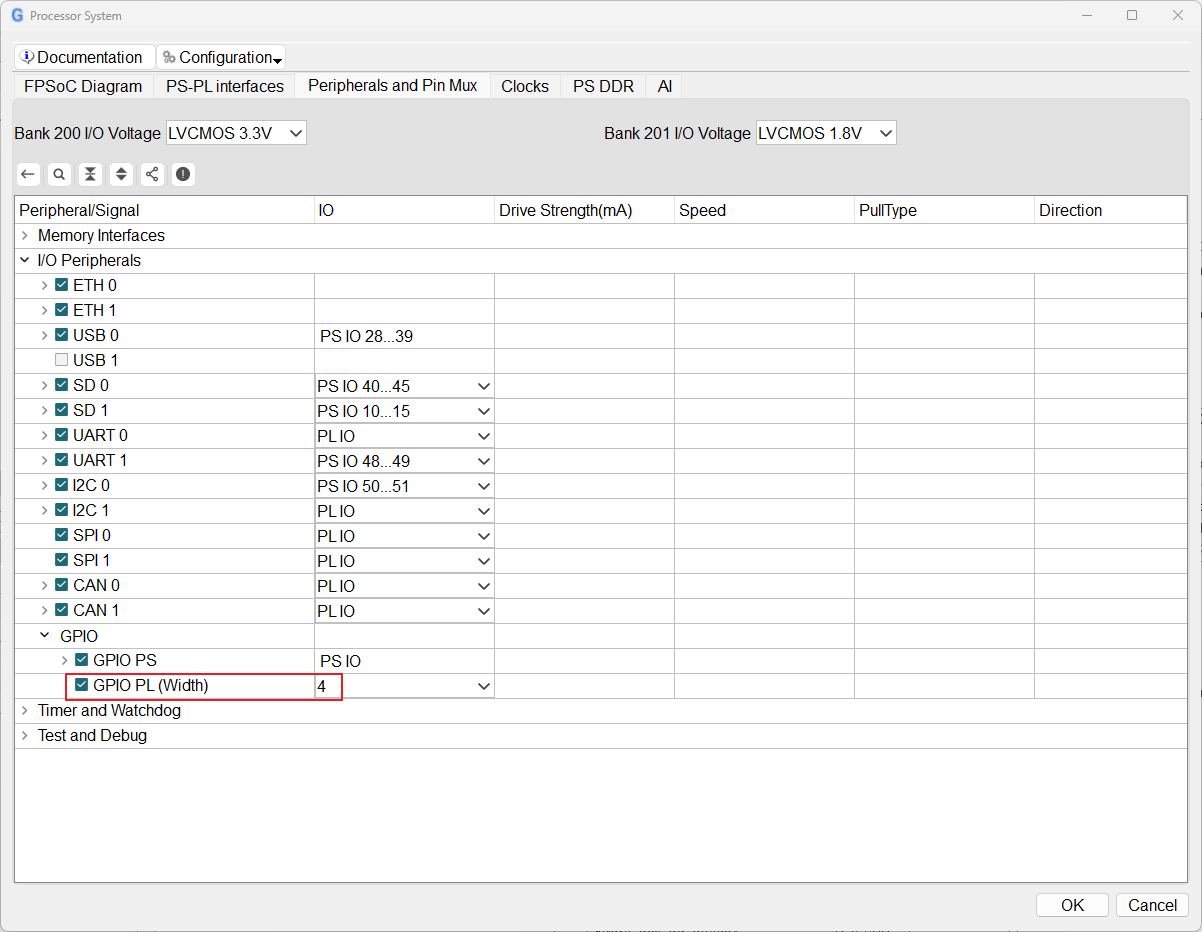 图20
图20
(2)AXI UARTLite。
本案例项目使用4个AXI UARTLite IP核,4个AXI UARTLite IP核的配置相同。
 图21
图21
(3)AXI协议转换器。
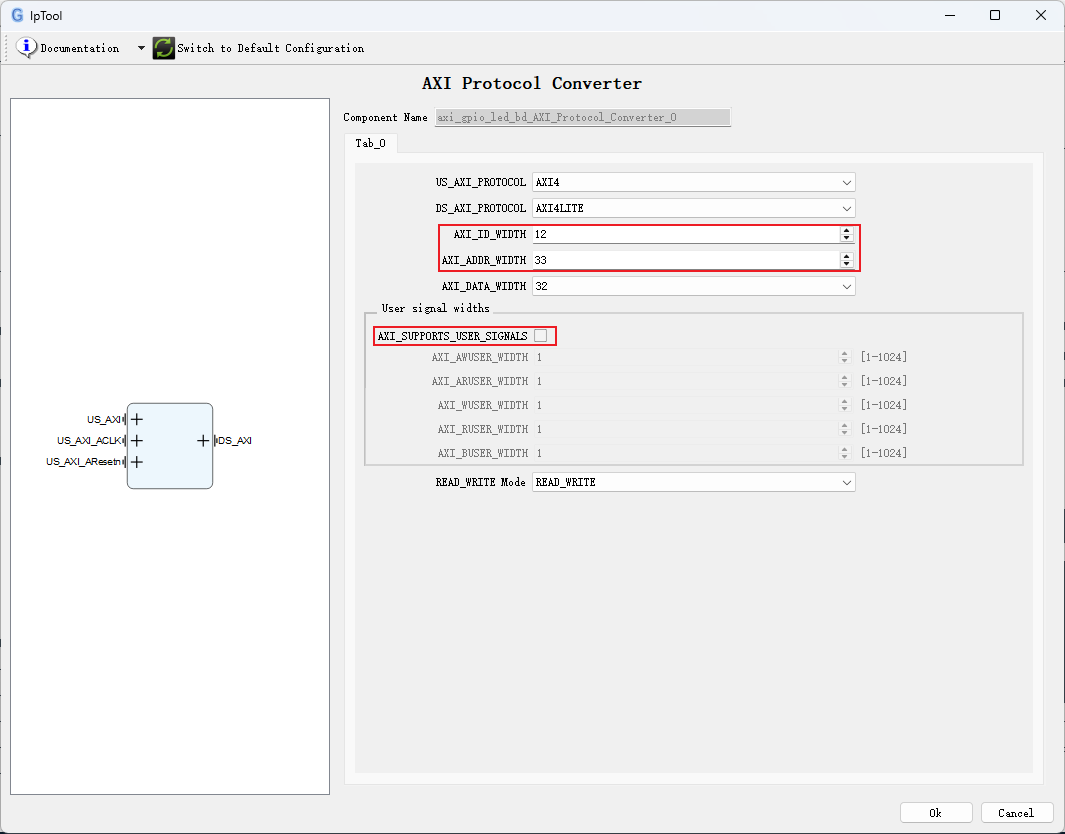 图22
图22
(4)AXI矩阵。
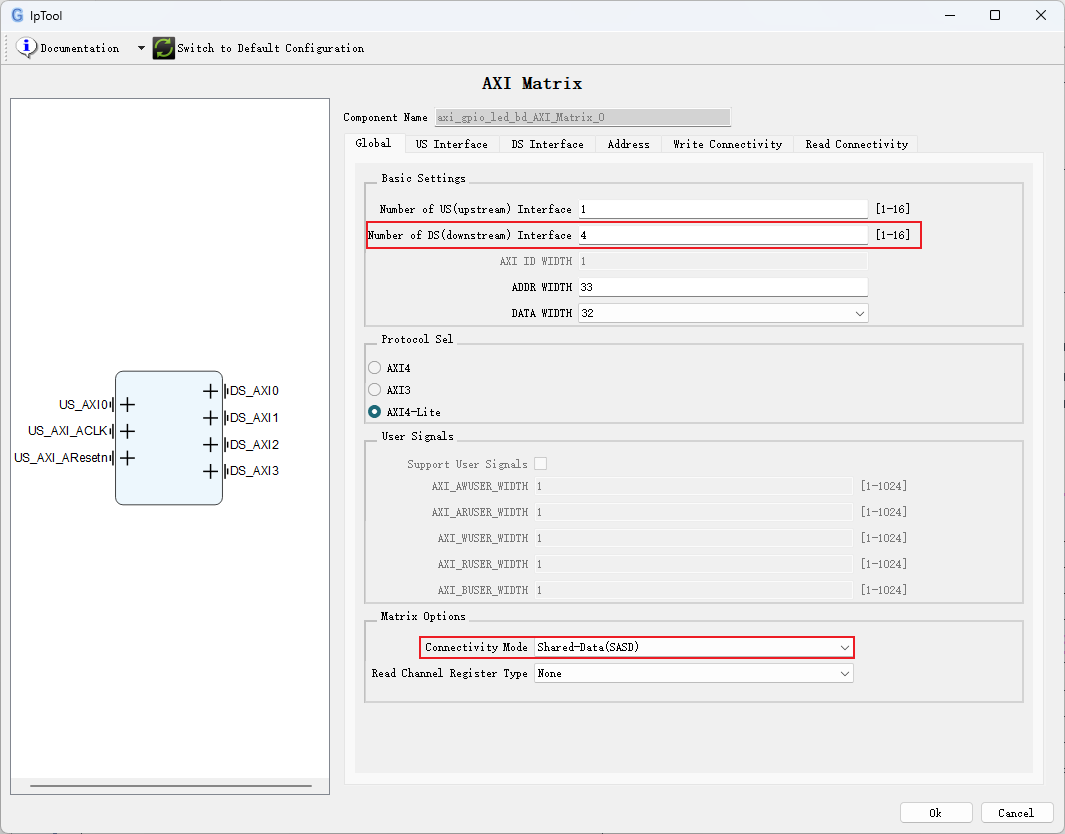 图23
图23
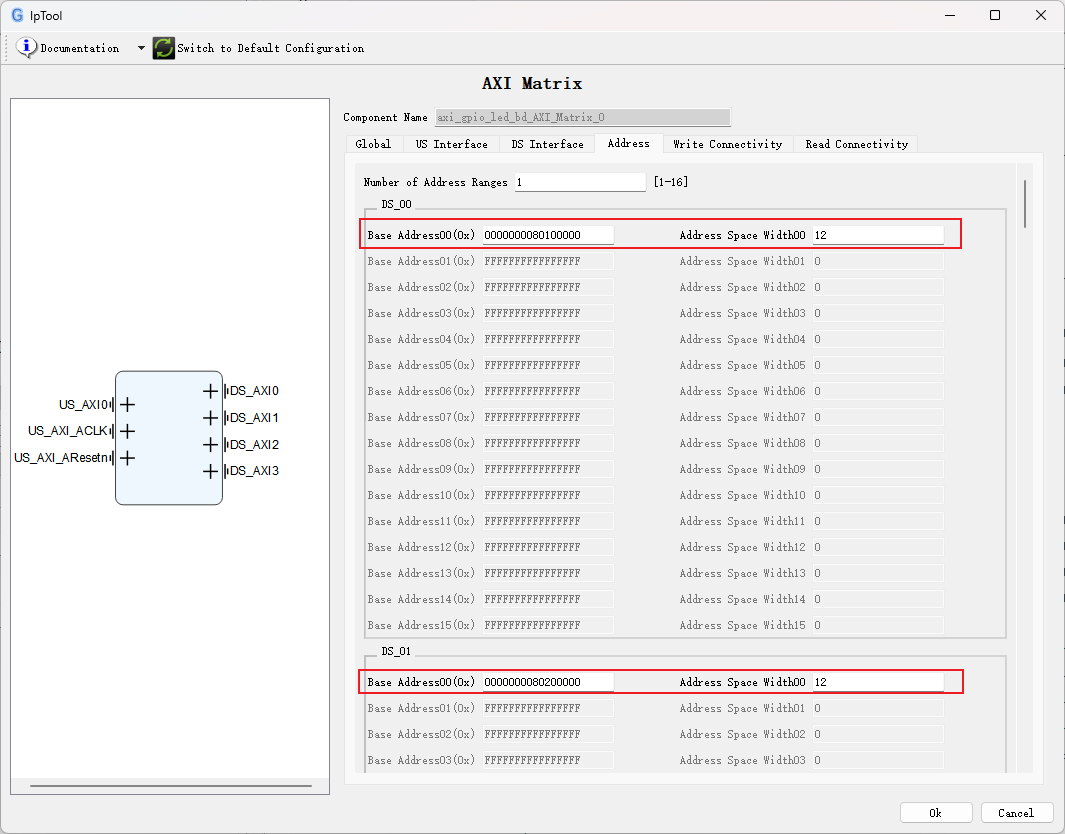 图24
图24
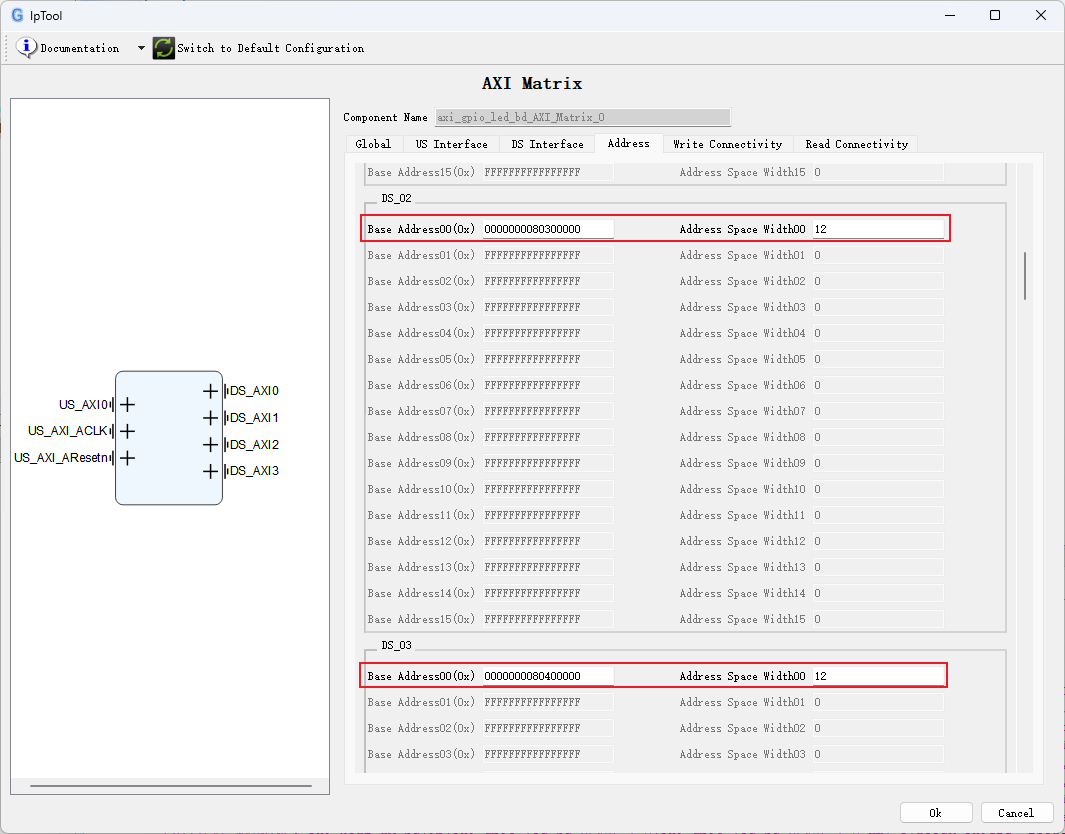 图25
图25
2.3 案例测试将动态设备树镜像文件pl.dtbo和本例中的PL端.bit镜像文件复制到“/lib/firmware/”目录(如果该目录不存在,请创建一个新目录),将PL端可执行文件重命名为system_wrapper.bit,然后执行以下命令加载PL端镜像。
Target# mkdir -p /lib/固件
Target# cp pl.dtbo /lib/固件/
Target# cp axi_uart_rw_dr1m90.bit /lib/firmware/system_wrapper.bit
Target# mount -t configfs 无/sys/kernel/config
Target# mkdir /sys/kernel/config/device-tree/overlays/full //创建完整目录,可根据实际情况修改
Target# echo pl.dtbo /sys/kernel/config/device-tree/overlays/full/path //请根据实际情况修改dtbo文件名
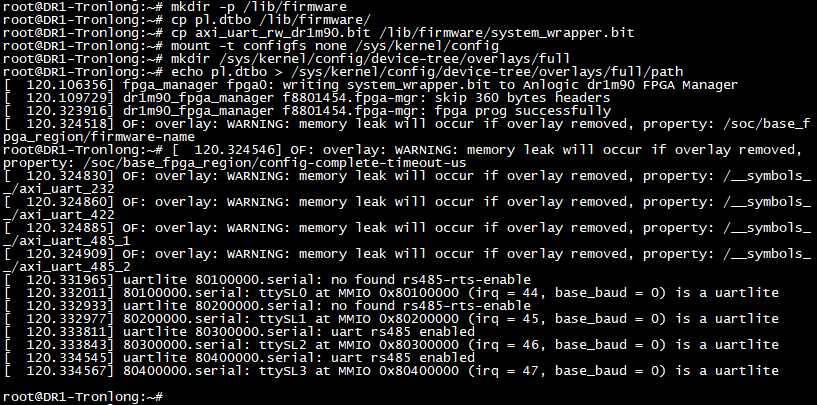 图26
图26
(1)RS232测试
请通过RS232交叉串口总线和USB转RS232公串口线将评估板的RS232调试串口连接到PC机的USB接口,如下图所示。
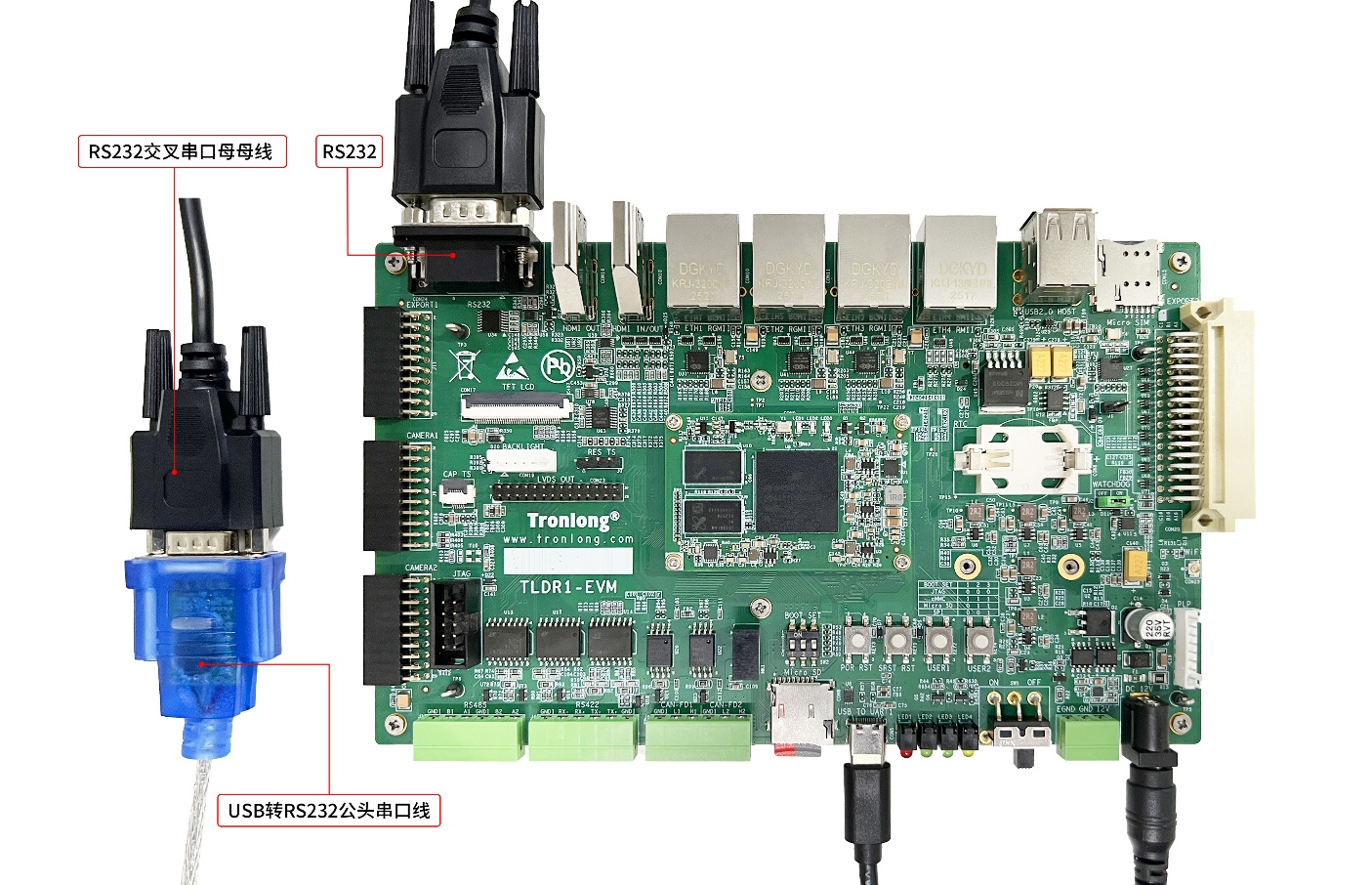 图27
图27
执行以下命令调整RS232串口通信参数。
Target# stty -F /dev/ttySL0 115200 cs8 -cstopb -parenb -crtscts clocal raw -echo
 图28
图28
a) 评估板接收
打开设备管理器。本次测试中,USB TO UART1调试串口的端口号为COM13,RS232串口的端口号为COM16,如下图所示。
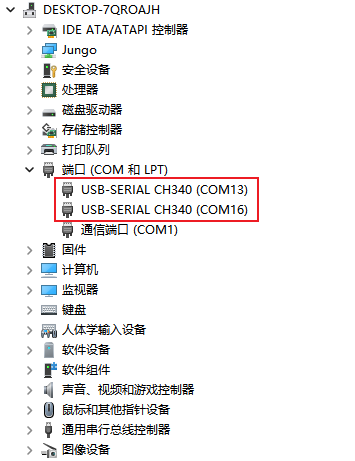 图29
图29
打开调试串口终端,设置COM16波特率为115200、8N1、无校验位。设置COM13波特率为115200、8N1、无校验位,建立串口连接。评估板调试串口终端并执行以下命令。评估板等待接收主机发送的数据。
Target# 猫/dev/ttySL0
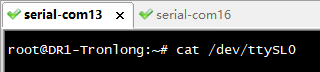 图30
图30
在RS232串口终端上点击“查看-命令(聊天)窗口”,选择并打开“命令(聊天)窗口”窗口。
 图31
图31
在窗口中输入数据,例如“Tronlong”,然后按Enter。
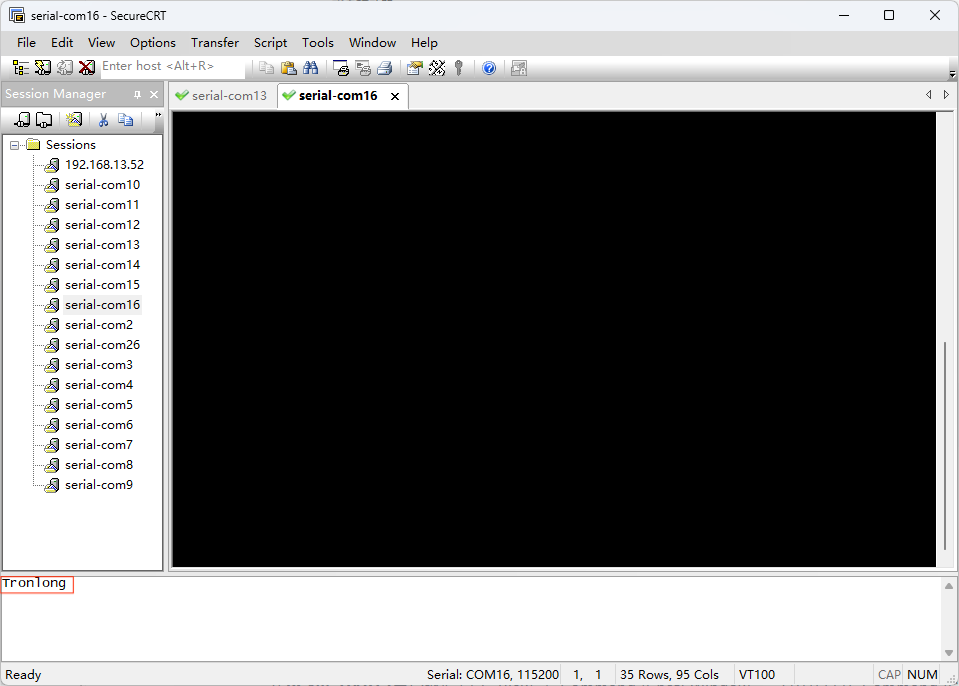 图32
图32
评估板调试串行终端将打印接收到的数据。
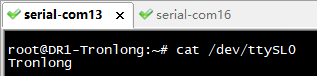 图33
图33
b) 发送评估板
执行以下命令,评估板通过RS232串口向上位机发送数据。
Target# 回声tronlong /dev/ttySL0
 图34
图34
RS232串口终端将打印接收到的数据,如下图所示。
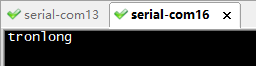 图35
图35
(2)RS485串口测试
使用RS232转RS485模块和USB转RS232公串口线将评估板的RS485串口连接到PC的USB接口。硬件连接如下图所示。
RS232转RS485模块与评估板RS485串口的硬件连接关系如下表所示。
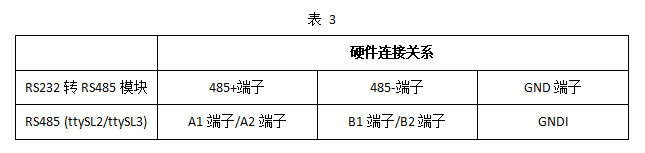
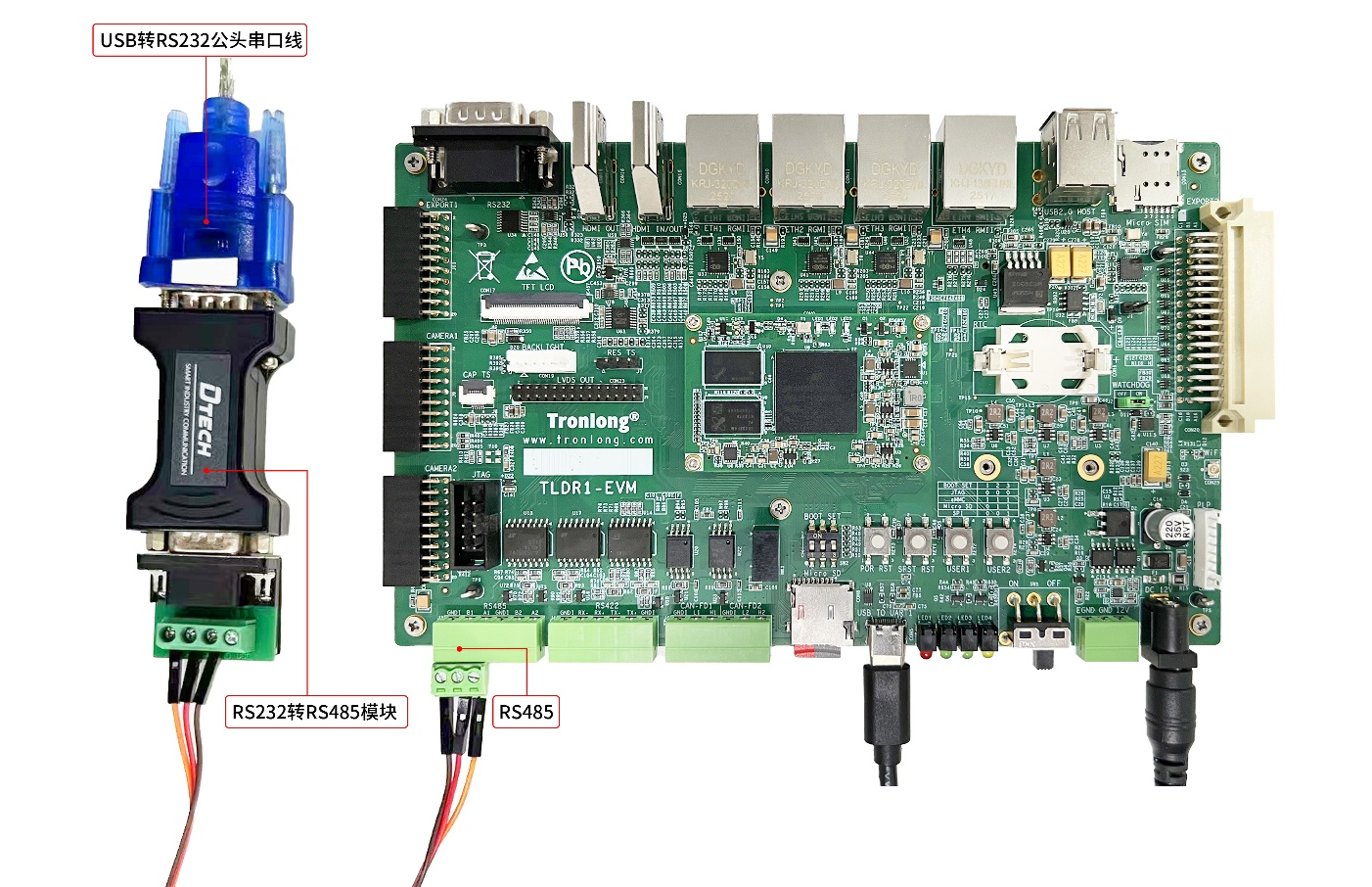 图36
图36
本章以RS485串口(设备节点:ttySL2)为例进行演示。如果需要测试其他RS485串口,请将设备节点更改为ttySL3。
执行以下命令调整RS485串口通信参数。
Target# stty -F /dev/ttySL2 115200 cs8 -cstopb -parenb -crtscts clocal 原始-echo
 图37
图37
a) 评估板接收
打开设备管理器。本次测试中,USB TO UART1调试串口的端口号为COM13,RS485串口的端口号为COM16,如下图所示。
图38
评估板调试串口终端并执行以下命令。评估板等待接收主机发送的数据。
Target# 猫/dev/ttySL2
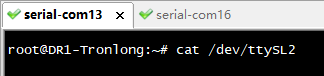 图39
图39
在RS485串口终端上点击“查看-命令(聊天)窗口”,选择并打开“命令(聊天)窗口”窗口。
图40
在窗口中输入数据,例如“Tronlong”,然后按Enter。
图41
评估板调试串行终端将打印接收到的数据。
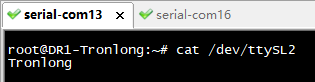 图42
图42
b) 发送评估板
执行以下命令,评估板通过RS485串口向上位机发送数据。
Target# 回声tronlong /dev/ttySL2
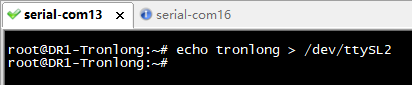 图43
图43
RS485 UART3串口终端将打印接收到的数据,如下图所示。
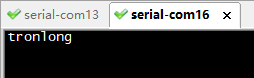 图44
图44
(3)RS422串口测试
使用RS232转RS485/RS422模块和USB转RS232公串口线将评估板的RS422串口连接到PC的USB接口。硬件连接如下图所示。
下表为RS232转RS485/RS422模块与评估板RS422串口的硬件连接关系。
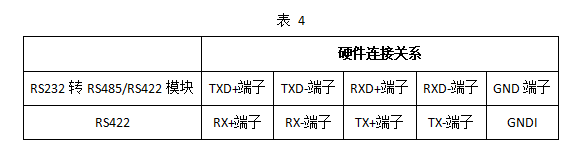
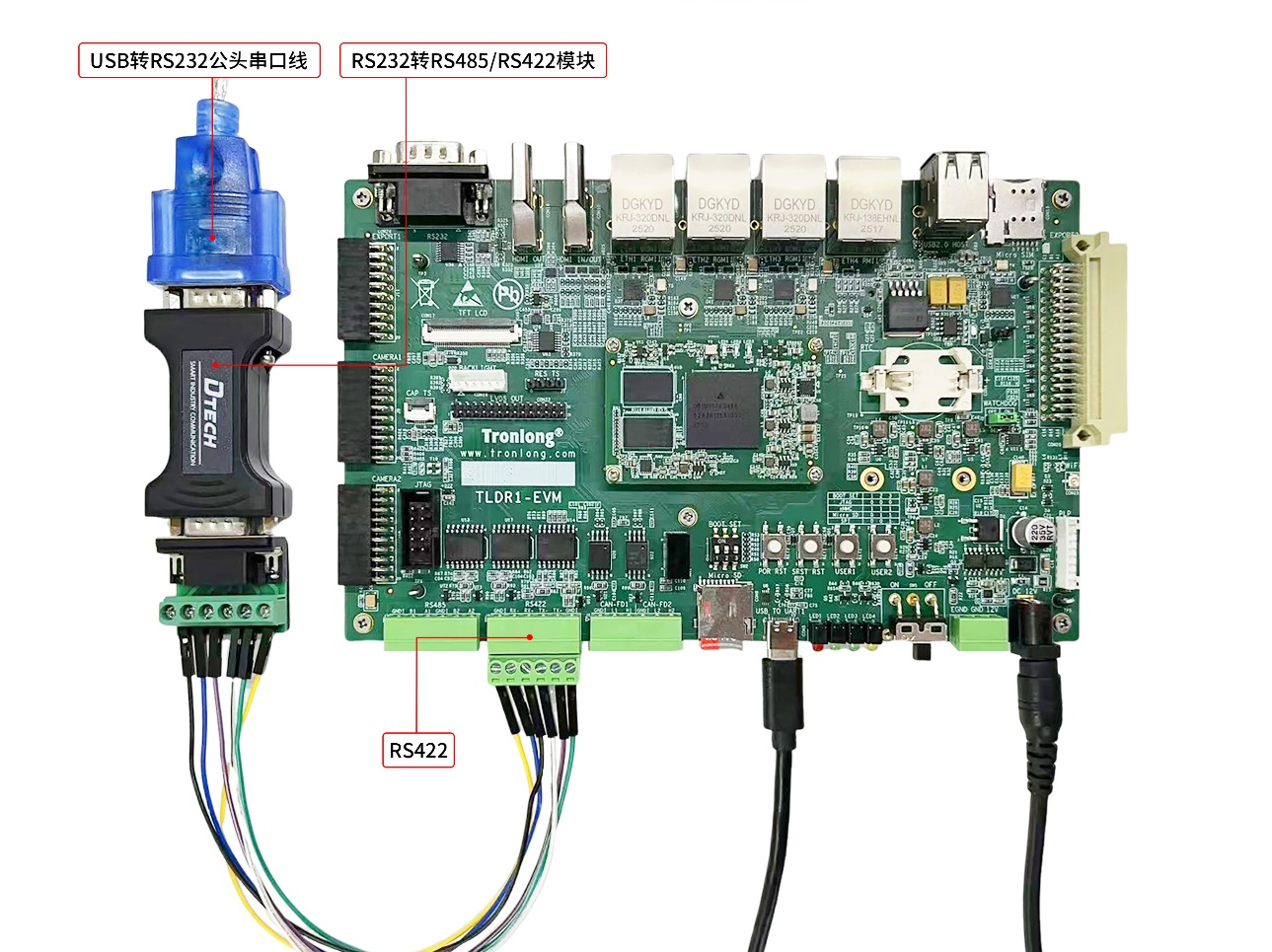 图45
图45
本章以RS422串口(设备节点:ttySL1)为例进行演示。执行以下命令将RS422端口的RE_n引脚配置为低电平。
Target# 回显421 /sys/class/gpio/export
Target# 回显/sys/class/gpio/gpio421/direction
Target# echo 0 /sys/class/gpio/gpio421/值
 图46
图46
执行以下命令将RS422端口的DE引脚配置为高电平。
Target# 回显420 /sys/class/gpio/export
Target# 回显/sys/class/gpio/gpio420/direction
Target# 回显1 /sys/class/gpio/gpio420/值
 图47
图47
执行以下命令调整RS422串口通讯参数。
Target# stty -F /dev/ttySL1 115200 cs8 -cstopb -parenb -crtscts clocal raw -echo
 图48
图48
a) 评估板接收
打开设备管理器。本次测试中,USB TO UART1调试串口的端口号为COM13,RS422串口的端口号为COM16,如下图所示。
图49
评估板调试串口终端并执行以下命令。评估板等待接收主机发送的数据。
Target# 猫/dev/ttySL1
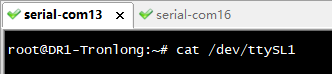 图50
图50
在RS422串口终端上点击“查看-命令(聊天)窗口”,选择并打开“命令(聊天)窗口”窗口。
图51
在窗口中输入数据,例如“Tronlong”,然后按Enter。
图52
评估板调试串行终端将打印接收到的数据。
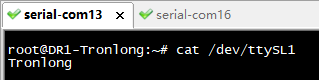 图53
图53
b) 发送评估板
执行以下命令,评估板通过RS422串口向上位机发送数据。
Target# 回声tronlong /dev/ttySL1
 图54
图54
RS422串口终端将打印接收到的数据,如下图所示。
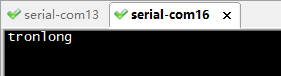 图55
图55
由于篇幅过长等原因,部分内容未一一展示。如果您想获取完整版详细信息,请关注创龙科技微信公众号或官网,或在评论区留言。感谢您的支持!
评论编辑黄宇