




一起游 手游攻略 手游评测 瑞萨RL78/F22 MCU基于e2studio开发环境创建触摸应用样例工程

瑞萨RL78/F22 MCU基于e2studio开发环境创建触摸应用样例工程

时间: 来源:互联网 浏览:0

目 录01概述02瑞萨RL78/F22 Target Board简介03基于estudio创建触摸应用样例工程 在estudio 中创建一个新项目

在智能配置器中将驱动程序添加到新项目

使用电容式触摸的QE 开发触摸应用

添加应用代码实现LED 闪烁1概述本文包含以下主要内容:瑞萨RL78/F22 目标板简介

基于estudio创建触摸示例项目

使用电容式触摸QE 开发触摸应用

触摸和LED 闪烁演示

本文基于以下开发环境软件运行环境73efde9a-f0fe-11f0-92de-92fbcf53809c.png

硬件运行环境74448a12-f0fe-11f0-92de-92fbcf53809c.png

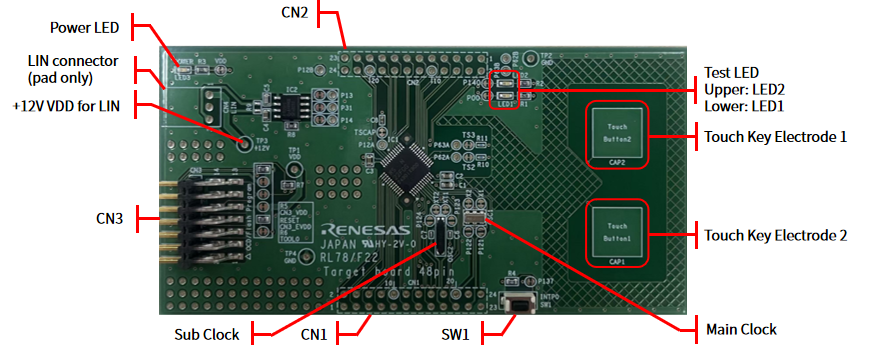
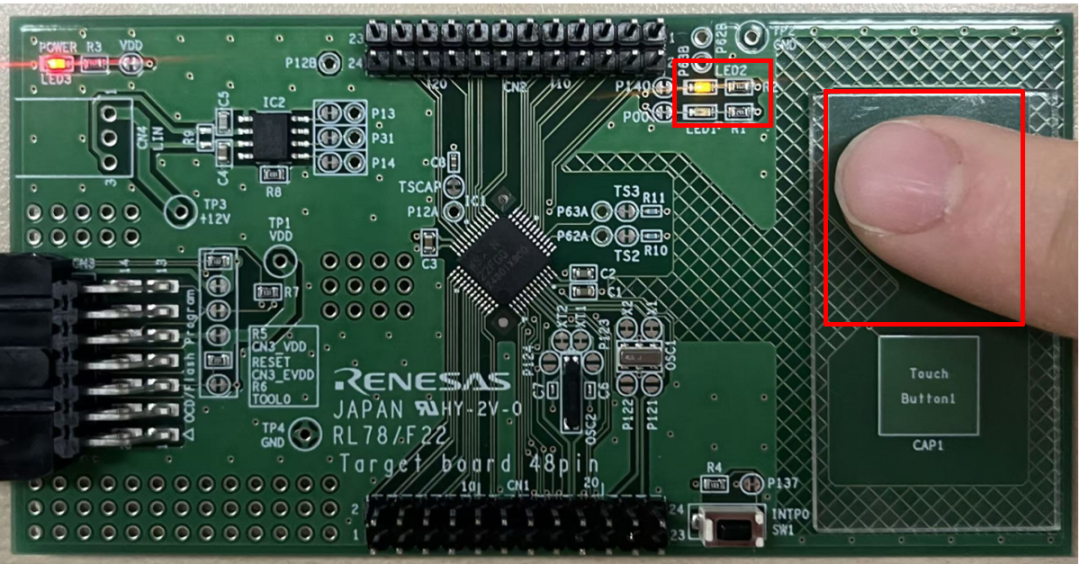
2瑞萨RL78/F22 Target Board简介瑞萨RL78/F22 target board(RTK7F125FPC01000BJ)
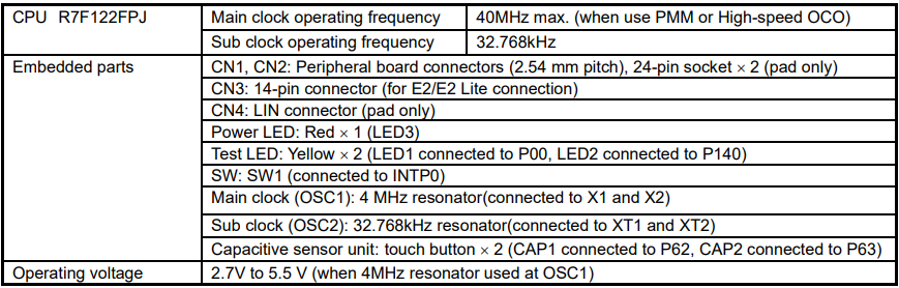
74a1ce2a-f0fe-11f0-92de-92fbcf53809c.png 750a4edc-f0fe-11f0-92de-92fbcf53809c.png

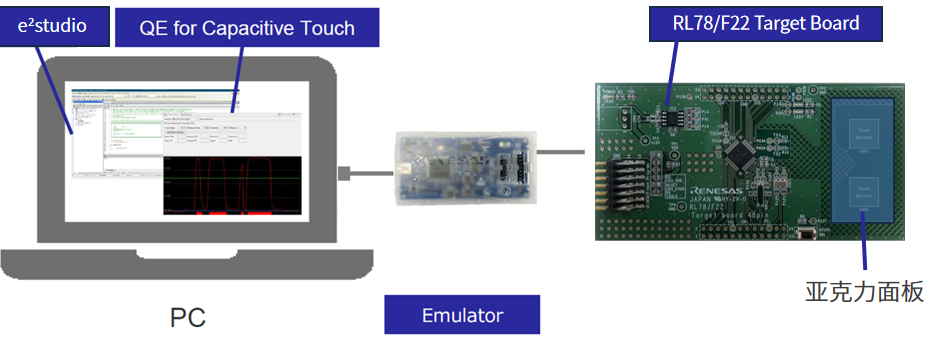
硬件运行环境搭建硬件连接框图757c08ba-f0fe-11f0-92de-92fbcf53809c.png

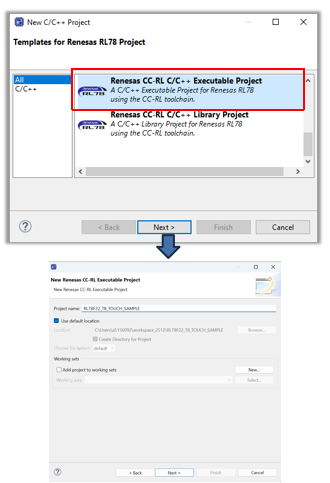
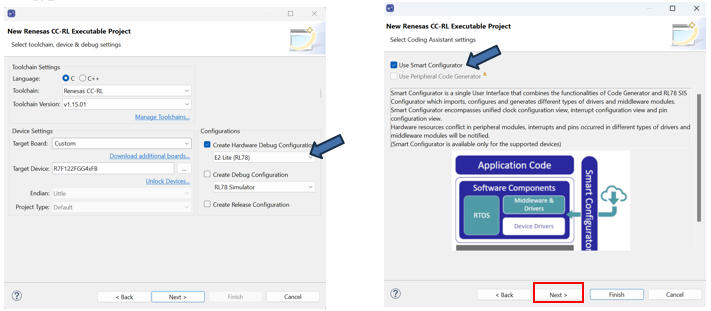
3基于estudio创建触摸样例工程在estudio中创建RL78新工程打开estudio并设置工作空间,点击菜单栏上的【文件】新建一个RL78工程。

新项目名称:

RL78F22_TB_TOUCH_SAMPLE
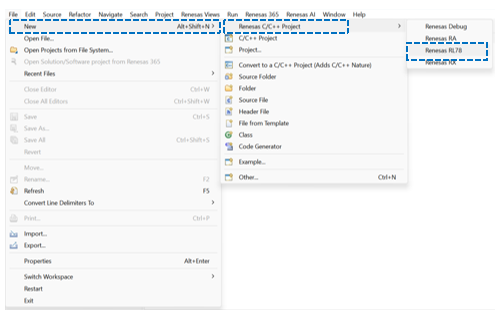
75e66e08-f0fe-11f0-92de-92fbcf53809c.png 7649fc70-f0fe-11f0-92de-92fbcf53809c.png

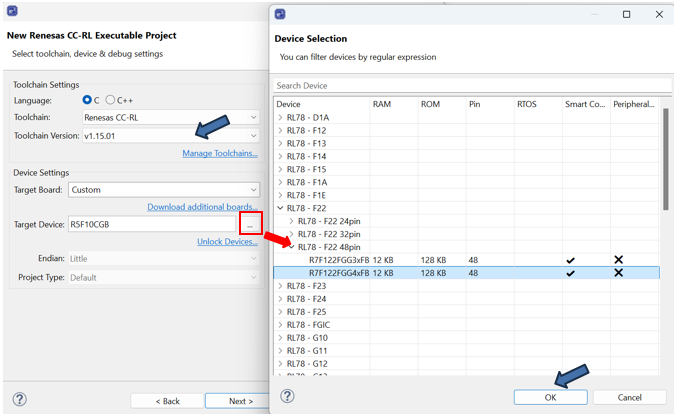
选择工具链

V1.15.01

选择目标设备

R7F122GG4xFB

76a331fa-f0fe-11f0-92de-92fbcf53809c.png

选择模拟器:

E2 Lite (RL78)。

选择使用智能配置器

检查。

76fb804e-f0fe-11f0-92de-92fbcf53809c.png

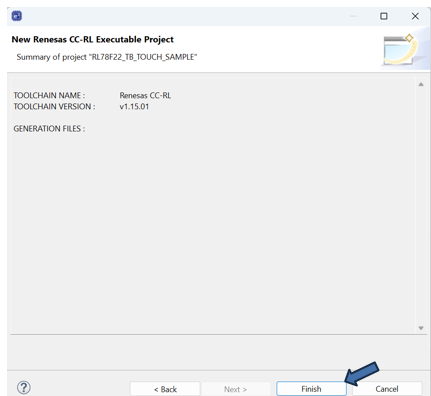
完成新项目创建

单击“完成”。

77622d58-f0fe-11f0-92de-92fbcf53809c.png

在Smart Configurator中为新工程添加驱动程序创建新的RL78 项目后,默认打开智能配置器的概述选项卡。
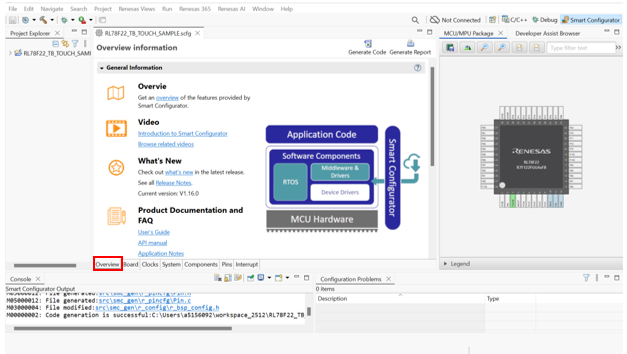
781a552c-f0fe-11f0-92de-92fbcf53809c.png

Smart Configurator设定时钟选项卡

设置VDD 设置

在此示例中,2.7V VDD 5.5V。
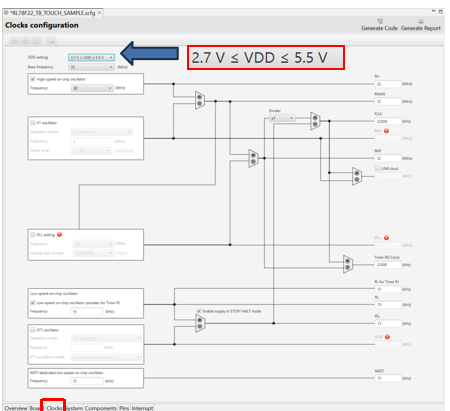
787e8ab0-f0fe-11f0-92de-92fbcf53809c.png

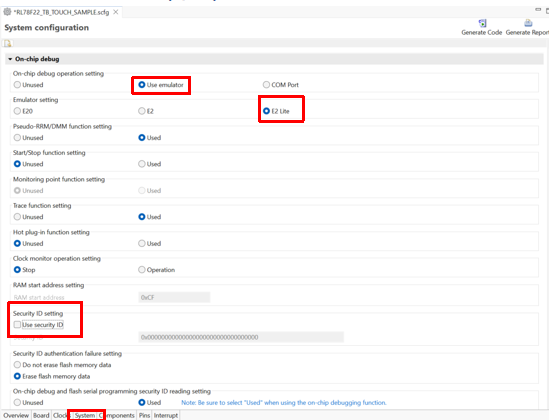
系统选项卡

设置如下图

78e551dc-f0fe-11f0-92de-92fbcf53809c.png

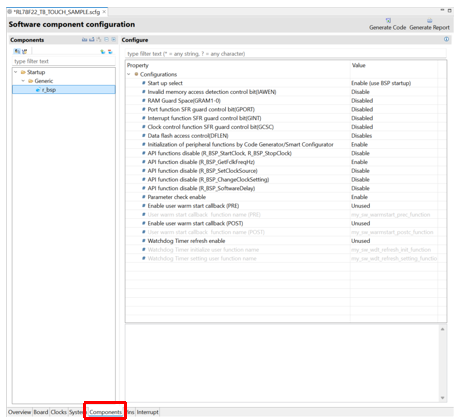
组件选项卡

r_bsp 设置

保留默认值。

794aa3c0-f0fe-11f0-92de-92fbcf53809c.png

组件选项卡

点击

79ae0e56-f0fe-11f0-92de-92fbcf53809c.png

按钮。

选择电容式传感单元驱动程序。 (r_ctsu) 在新建组件对话框中。
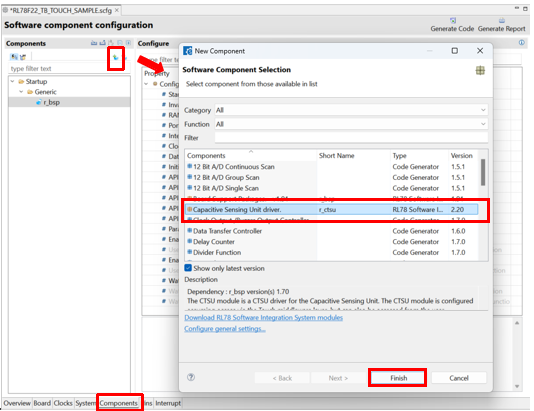
7a026622-f0fe-11f0-92de-92fbcf53809c.png

组件选项卡

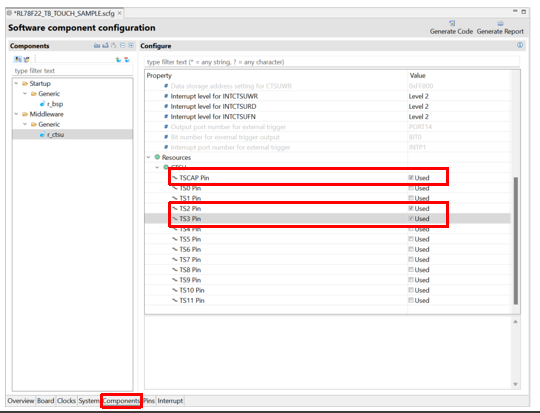
r_ctsu 设置

根据实际电路设置触摸通道:

检查TSCAP;

检查TS2;

检查TS3;

如下图:
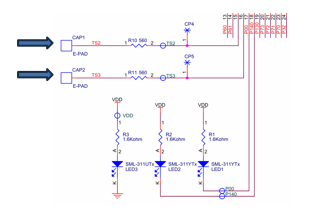
7a59b620-f0fe-11f0-92de-92fbcf53809c.png 7aae2e58-f0fe-11f0-92de-92fbcf53809c.png

组件选项卡

点击

79ae0e56-f0fe-11f0-92de-92fbcf53809c.png

按钮。

在“新建组件”对话框中选择“触摸中间件”(rm_touch)。

7b5c648c-f0fe-11f0-92de-92fbcf53809c.png

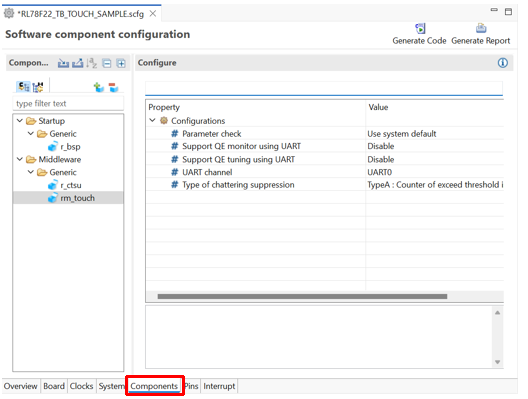
组件选项卡

rm_touch 设置

如下图:

7bc197a8-f0fe-11f0-92de-92fbcf53809c.png

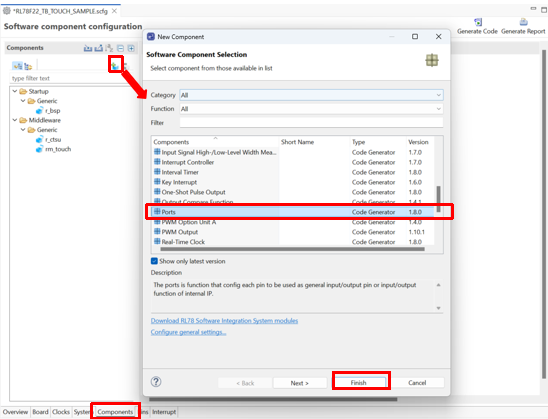
组件选项卡

点击

79ae0e56-f0fe-11f0-92de-92fbcf53809c.png

按钮。

在“新建组件”对话框中选择“端口”。

7c7b3852-f0fe-11f0-92de-92fbcf53809c.png

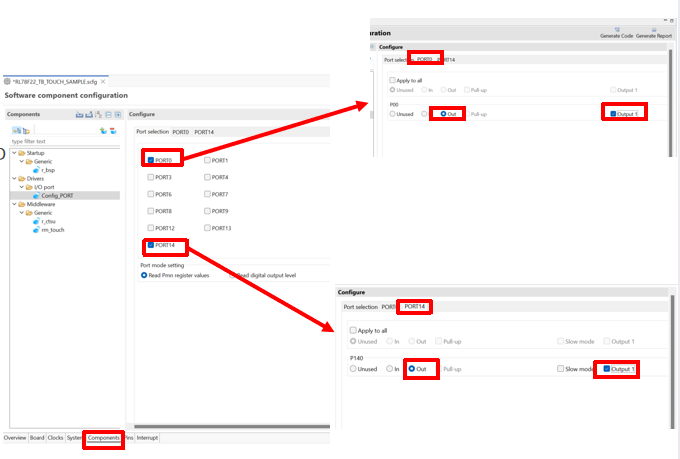
组件选项卡

端口设置

用于驱动测试LED;

如下图:

7cd1e8fa-f0fe-11f0-92de-92fbcf53809c.png 7d273b52-f0fe-11f0-92de-92fbcf53809c.png

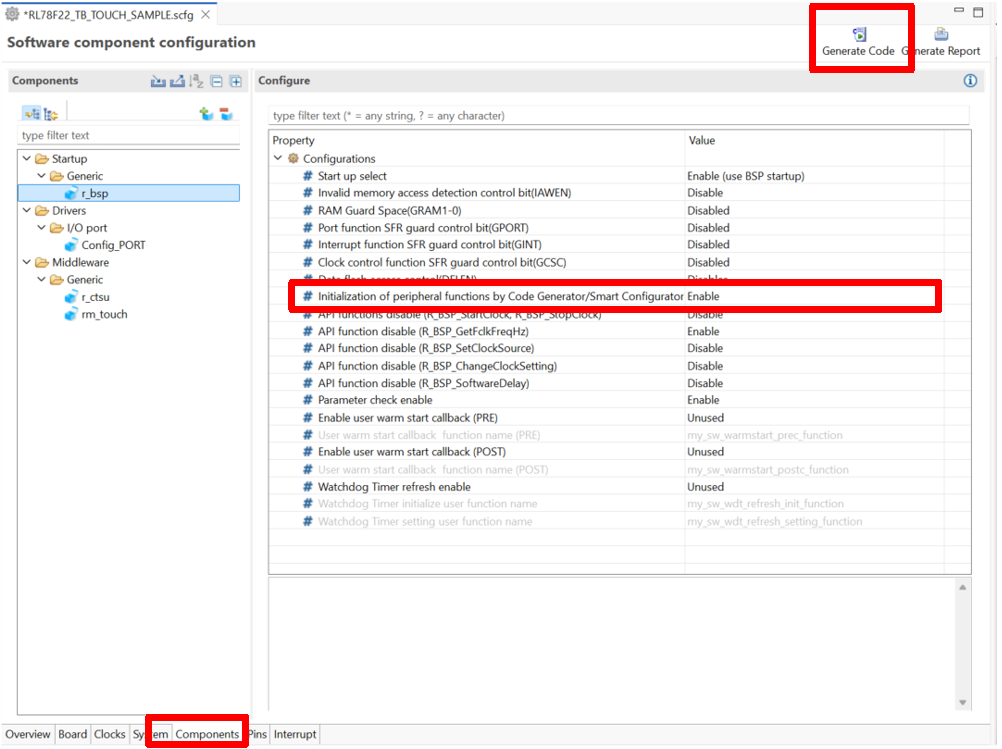
组件选项卡

确认r_bsp。

通过代码生成器/智能配置器初始化外围功能;

使能够;

点击
7d807532-f0fe-11f0-92de-92fbcf53809c.png

生成驱动程序。

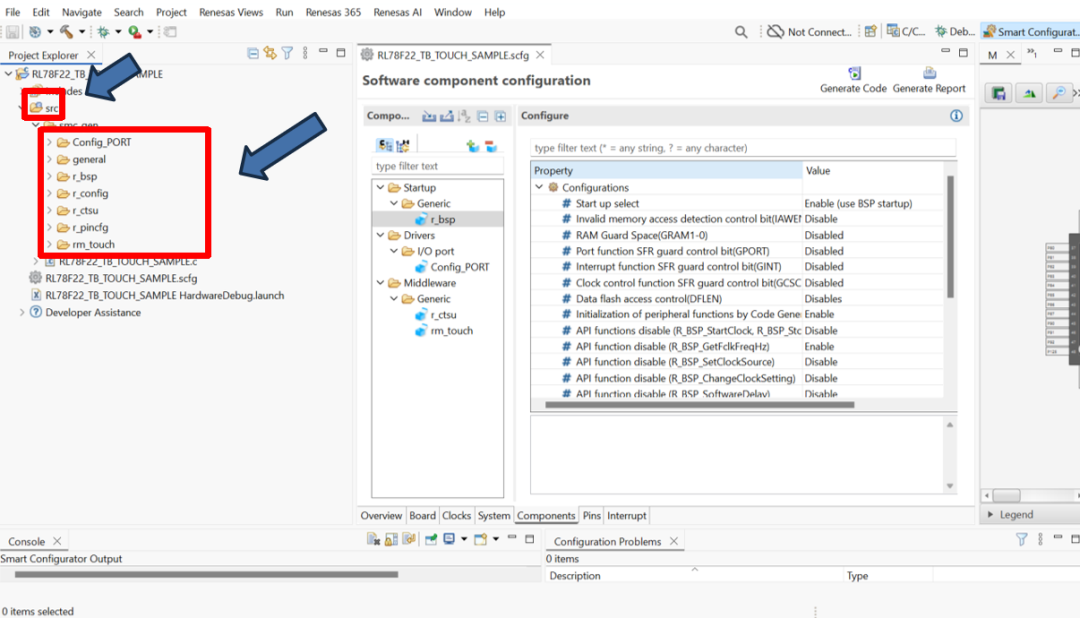
7ddb9bf6-f0fe-11f0-92de-92fbcf53809c.png

确认添加驱动程序

点击

7e300e70-f0fe-11f0-92de-92fbcf53809c.png

编译项目。

7e86582a-f0fe-11f0-92de-92fbcf53809c.png

使用QE for Capacitive Touch开发触摸应用在estudio中打开QE For Capacitive touch7edddbb8-f0fe-11f0-92de-92fbcf53809c.png

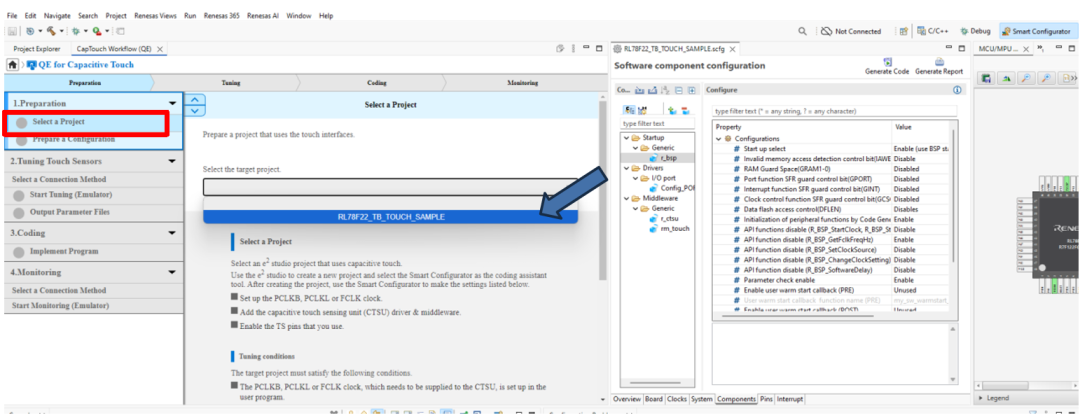
Preparation项目设置

7f34d030-f0fe-11f0-92de-92fbcf53809c.png

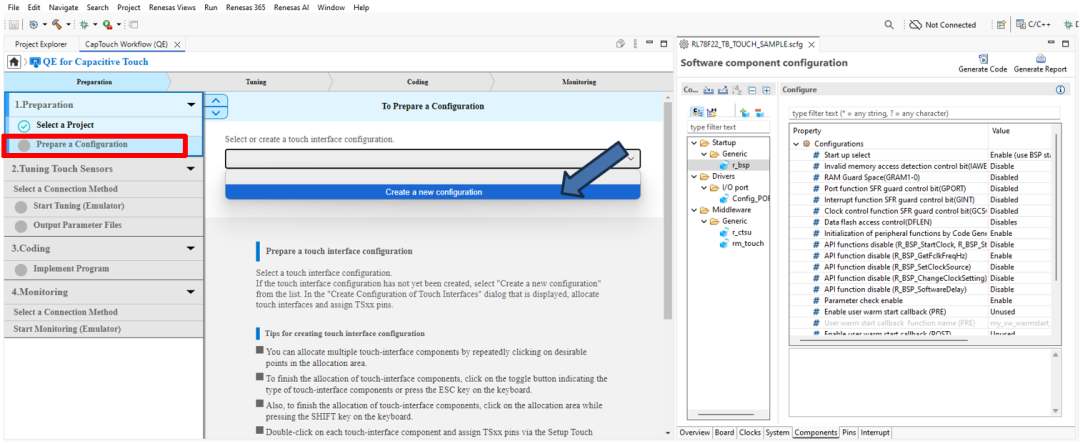
创建配置

7f9f28c2-f0fe-11f0-92de-92fbcf53809c.png

创建配置

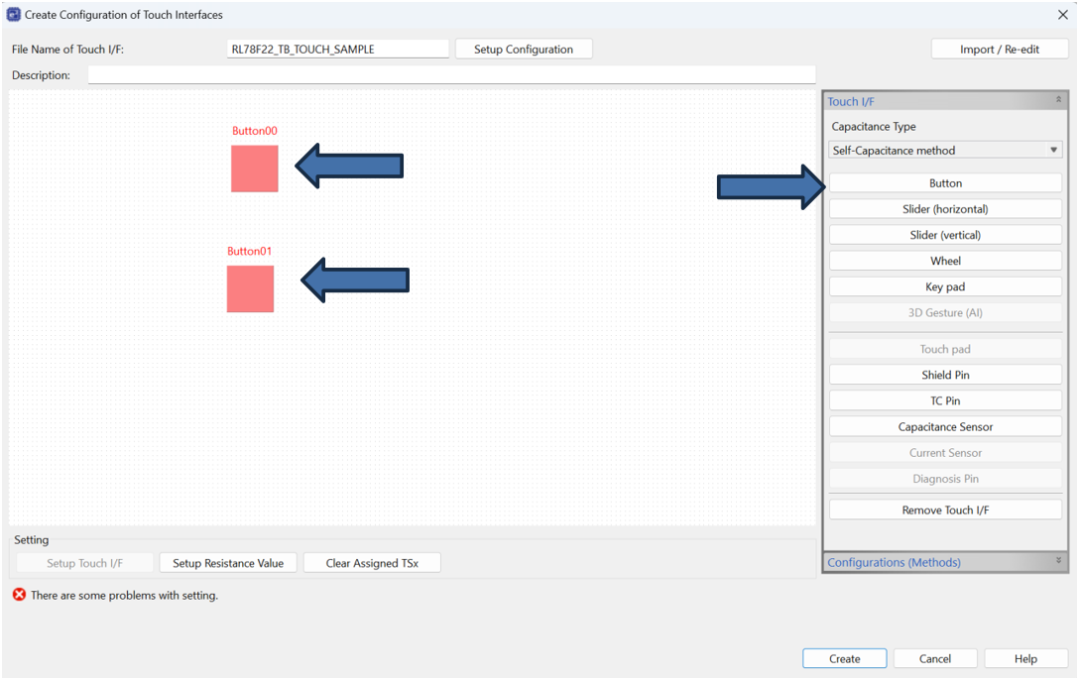
将按钮添加到画布

80103b16-f0fe-11f0-92de-92fbcf53809c.png

创建配置

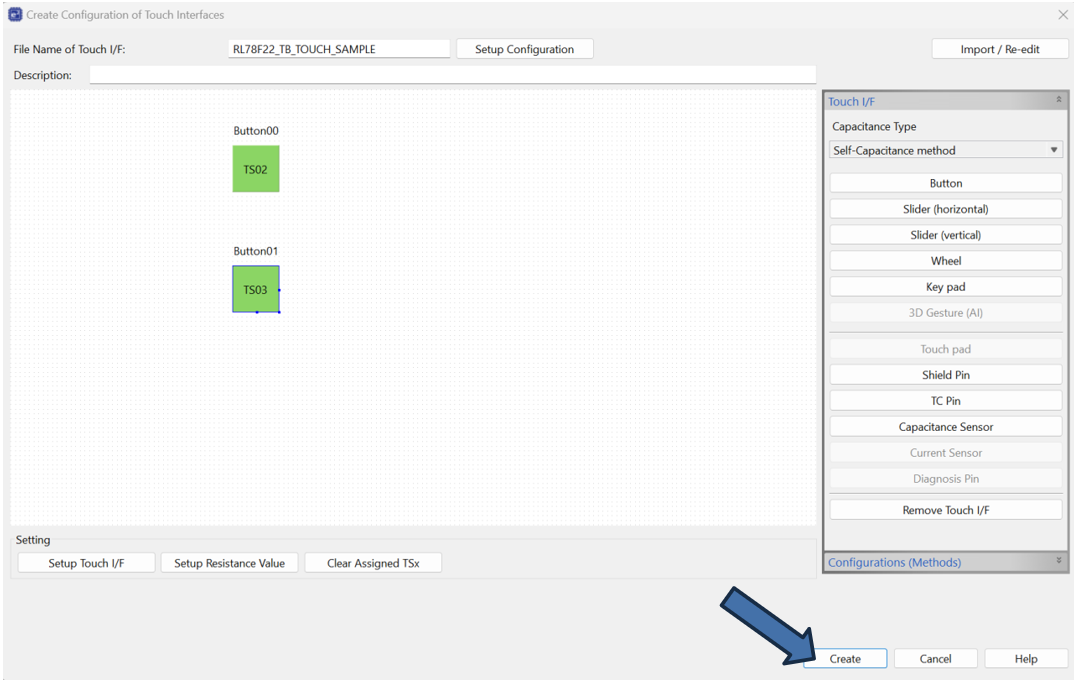
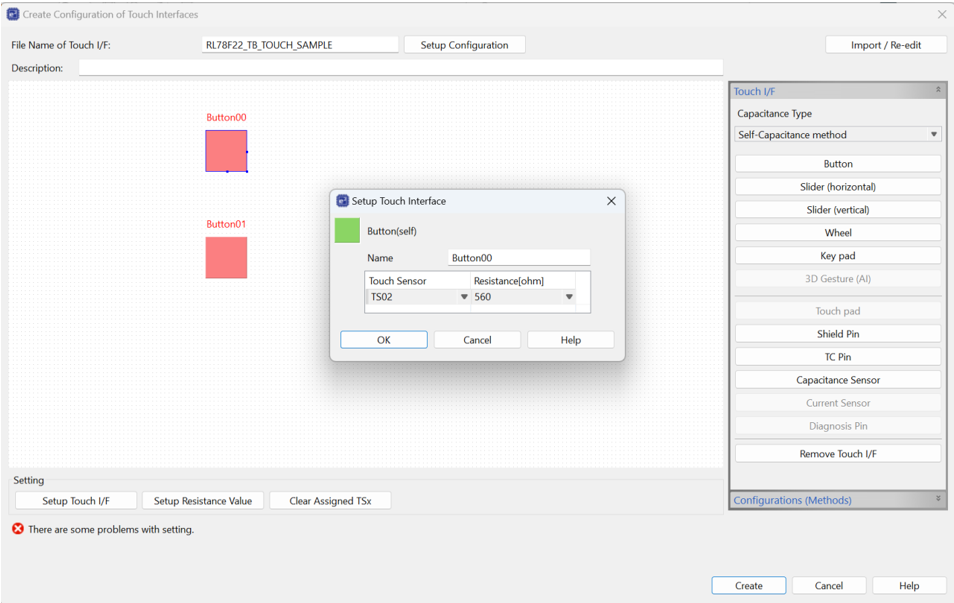
设置Button(Button00/TS02/560ohm、Button01/TS03/560ohm)的触摸通道和阻尼电阻。
80786dbc-f0fe-11f0-92de-92fbcf53809c.png

创建配置

单击“创建”完成设置。

80e31e46-f0fe-11f0-92de-92fbcf53809c.png

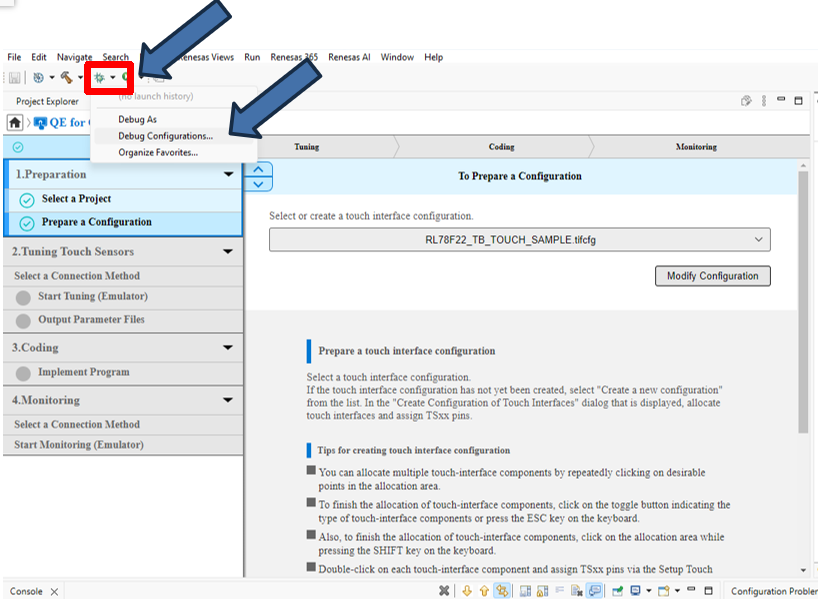
Tuning调优(Tuning)前的准备工作点击

814b41a6-f0fe-11f0-92de-92fbcf53809c.png

旁边

819f1f24-f0fe-11f0-92de-92fbcf53809c.png

在下拉菜单中选择调试配置。

81f6ca1c-f0fe-11f0-92de-92fbcf53809c.png

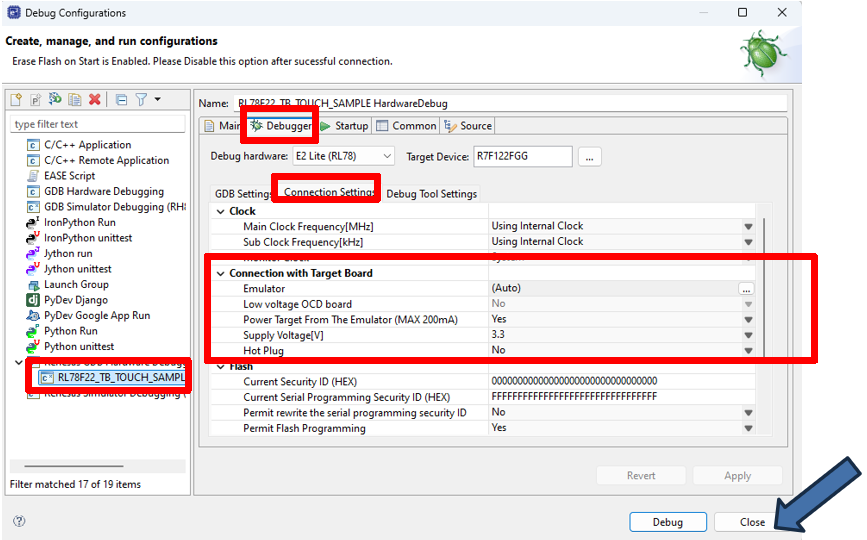
双击对话框左侧的RL78F22_TB_TOUCH_SAMPLE_HardwareDebug后,在对话框右侧的Debugger选项卡的Connection Settings选项卡中确认目标板供电方式为仿真器供电方式,点击Close关闭。
825fda70-f0fe-11f0-92de-92fbcf53809c.png

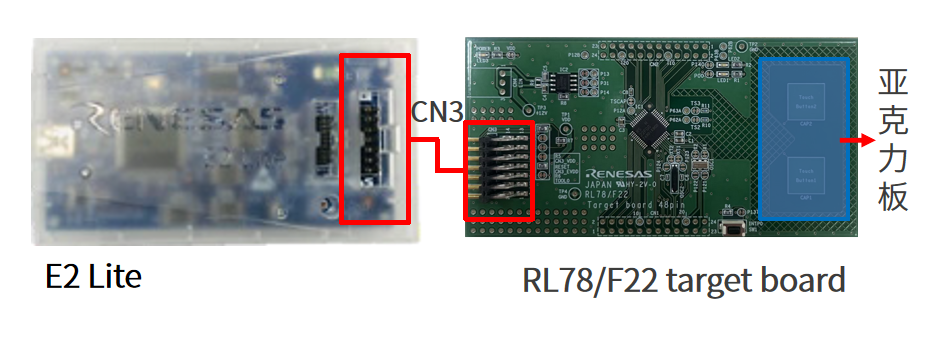
将E2 Lite连接到RL78/F22目标板的PC和CN3。

使用45mm长x 25mm宽x 2mm厚的亚克力板(用户准备)覆盖电极区域。

注意:禁止用手指直接接触电极,否则可能导致短路或测量不正确。
82cce98a-f0fe-11f0-92de-92fbcf53809c.png

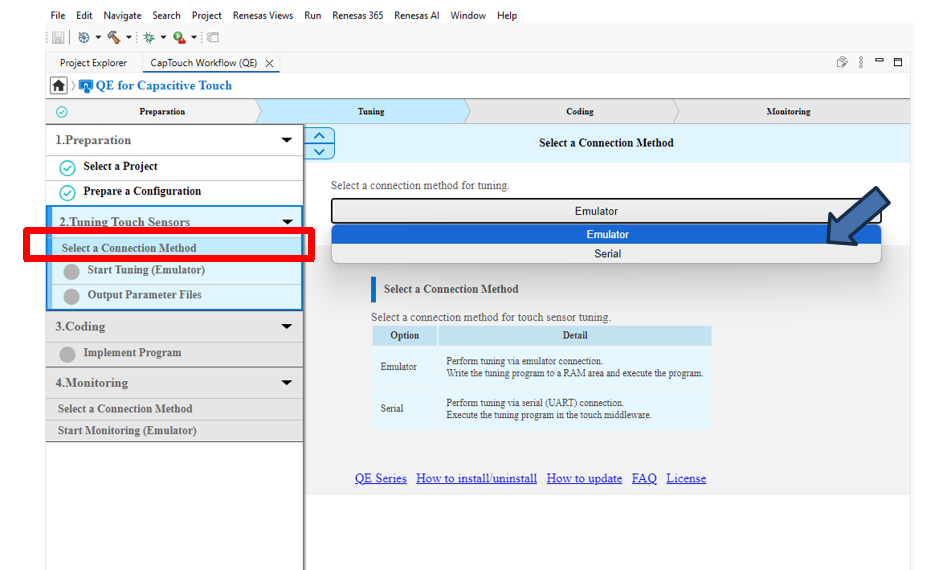
选择模拟器作为连接方法。

833ab622-f0fe-11f0-92de-92fbcf53809c.png

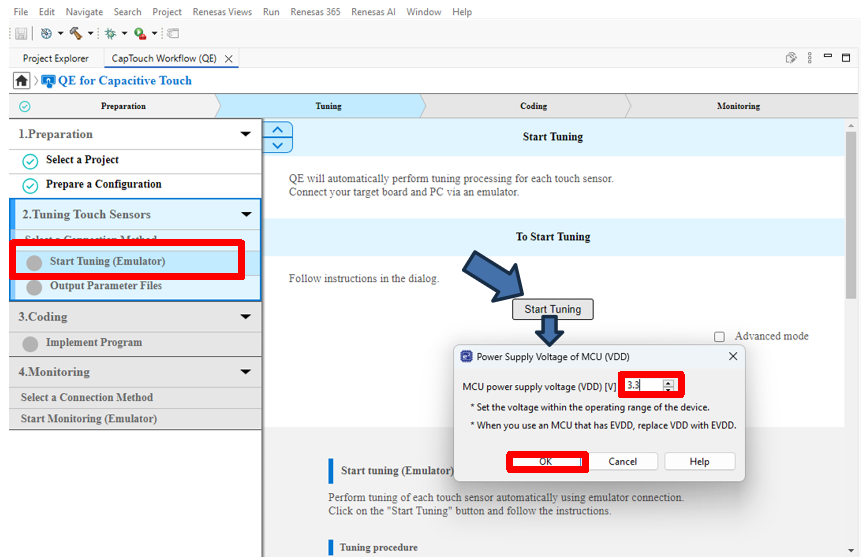
进行自动调优(Tuning)单击开始调谐按钮。在弹出的对话框中设置3.3V供电电压,然后单击“确定”。
83a570b6-f0fe-11f0-92de-92fbcf53809c.png

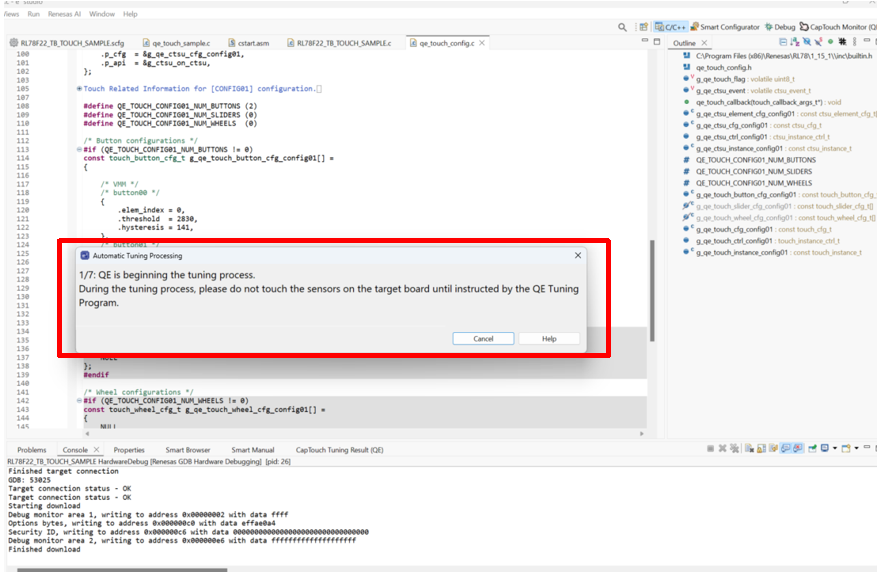
逐步显示自动调谐(Tuning)对话框,如寄生电容测量、偏置电流调整等不需要用户操作的步骤。
83fbca2e-f0fe-11f0-92de-92fbcf53809c.png

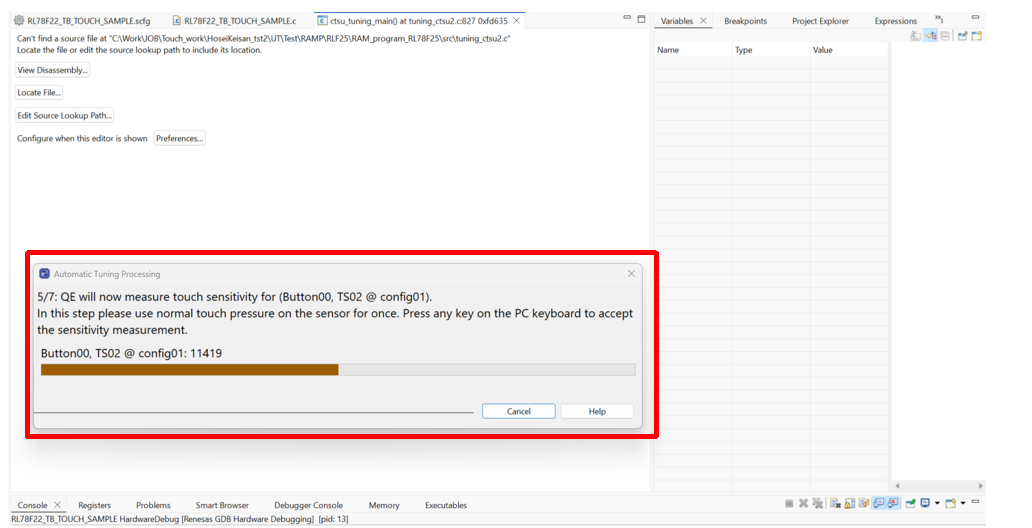
进入需要用户参与的灵敏度测量步骤

用户需要以正常压力按住触摸按钮,然后按PC键盘上的任意键即可生成默认阈值并完成调谐。
844fa82e-f0fe-11f0-92de-92fbcf53809c.png

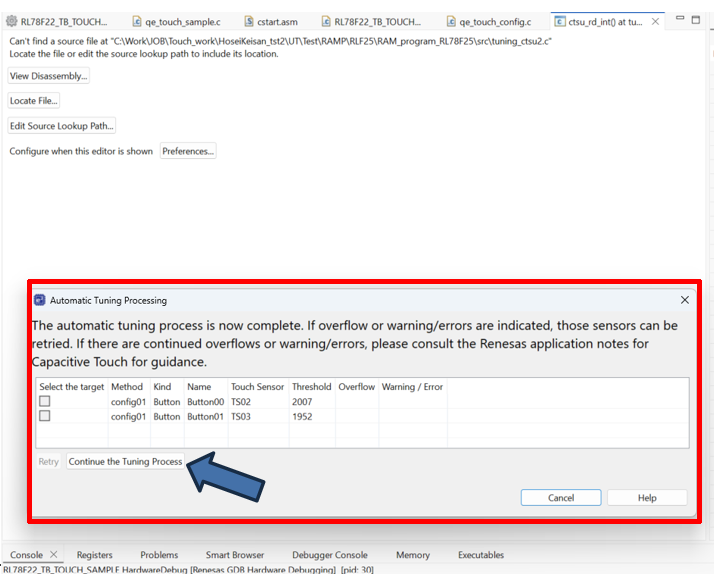
弹出的对话框中显示阈值/溢出信息/警告错误信息,用户点击Continue the Tuning Process按钮即可完成。
84a5d794-f0fe-11f0-92de-92fbcf53809c.png

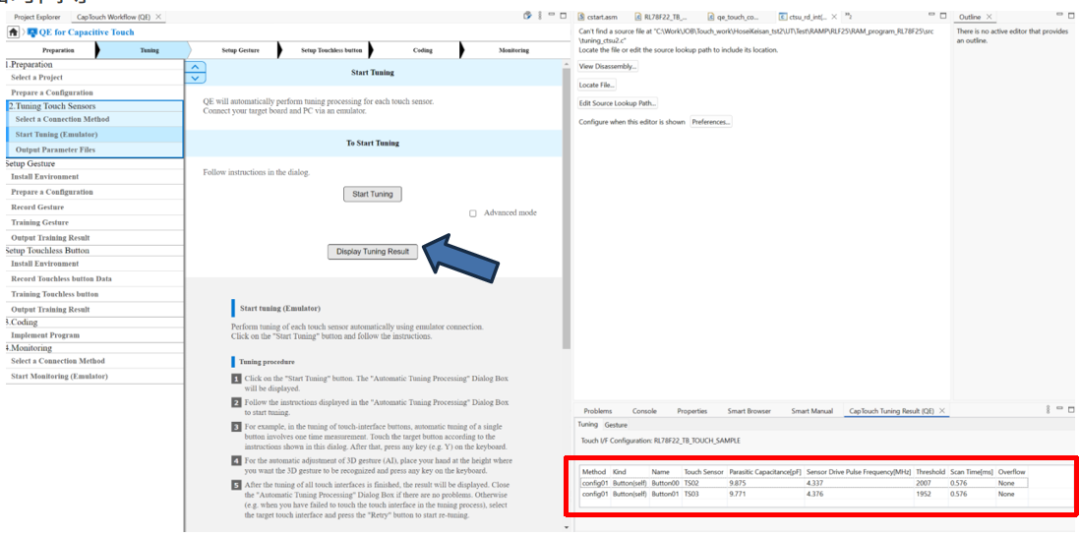
自动调谐(Tuning)完成后,点击显示调谐结果按钮,可以显示自动调谐(Tuning)的结果,包括寄生电容值、驱动频率、阈值、扫描时间等。
84fe333a-f0fe-11f0-92de-92fbcf53809c.png

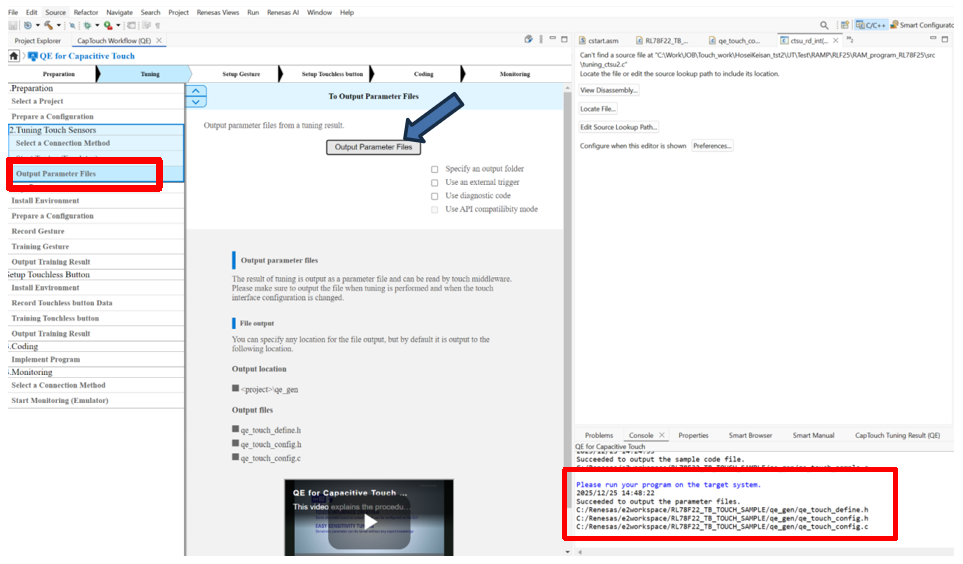
输出自动调谐(Tuning)生成的参数文件

单击输出参数文件

856a01e6-f0fe-11f0-92de-92fbcf53809c.png

Coding输出示例代码

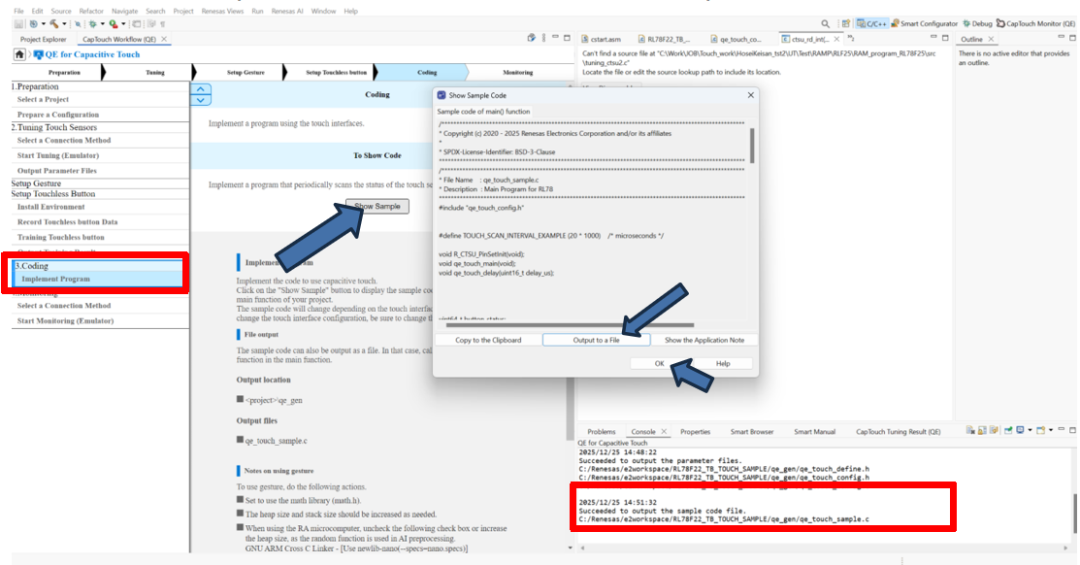
单击“显示示例”按钮,在弹出的对话框中单击“输出到文件”,然后单击“确定”关闭。
85d11444-f0fe-11f0-92de-92fbcf53809c.png

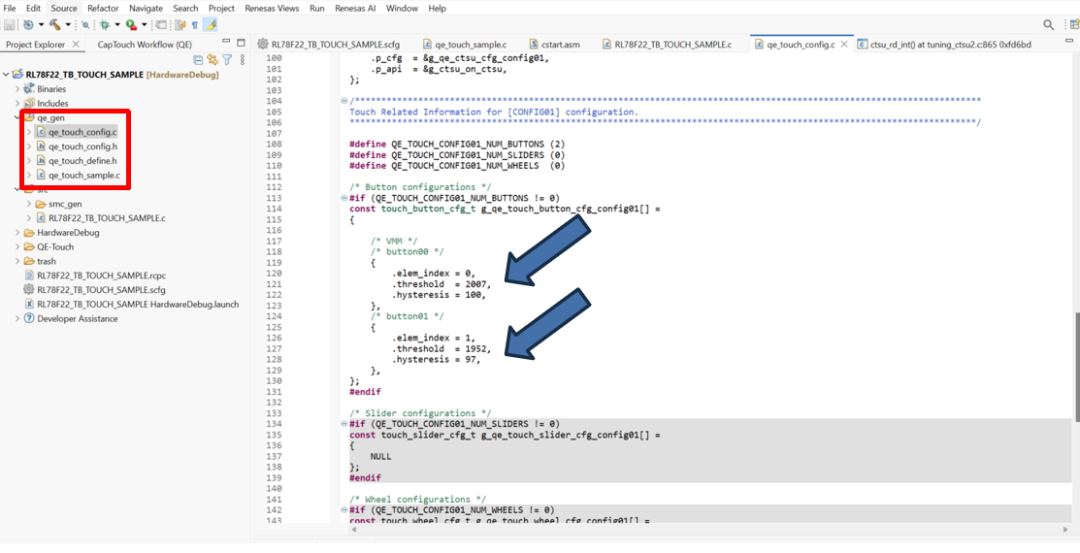
检查工程目录下新生成的参数文件和Sample Code文件。

关键阈值(threshold)等参数在qe_touch_config.c中检查。
86427058-f0fe-11f0-92de-92fbcf53809c.png

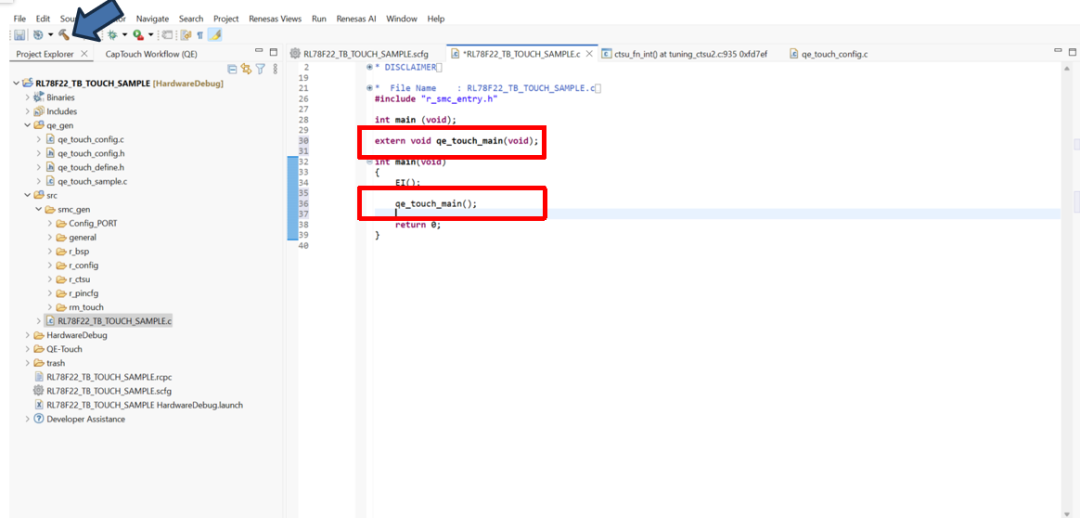
在main.c中添加qe_touch_main()的声明和调用

点击

7e300e70-f0fe-11f0-92de-92fbcf53809c.png

编译项目并运行程序。

86eea242-f0fe-11f0-92de-92fbcf53809c.png

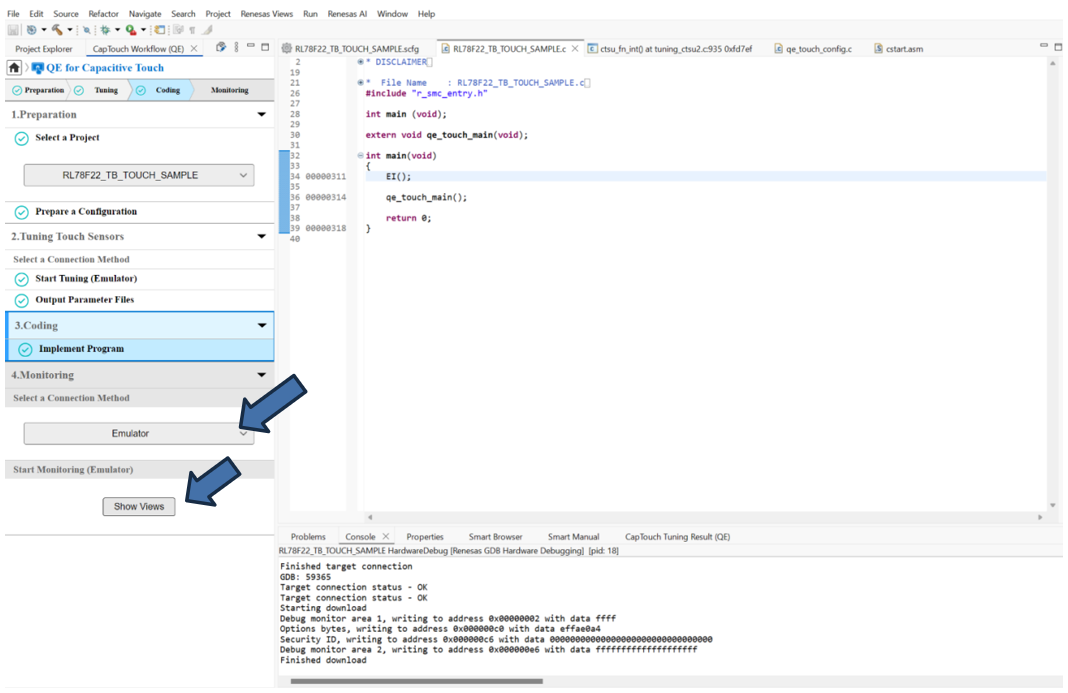
Monitoring确认连接方式为Emulator

单击显示视图

8744976a-f0fe-11f0-92de-92fbcf53809c.png

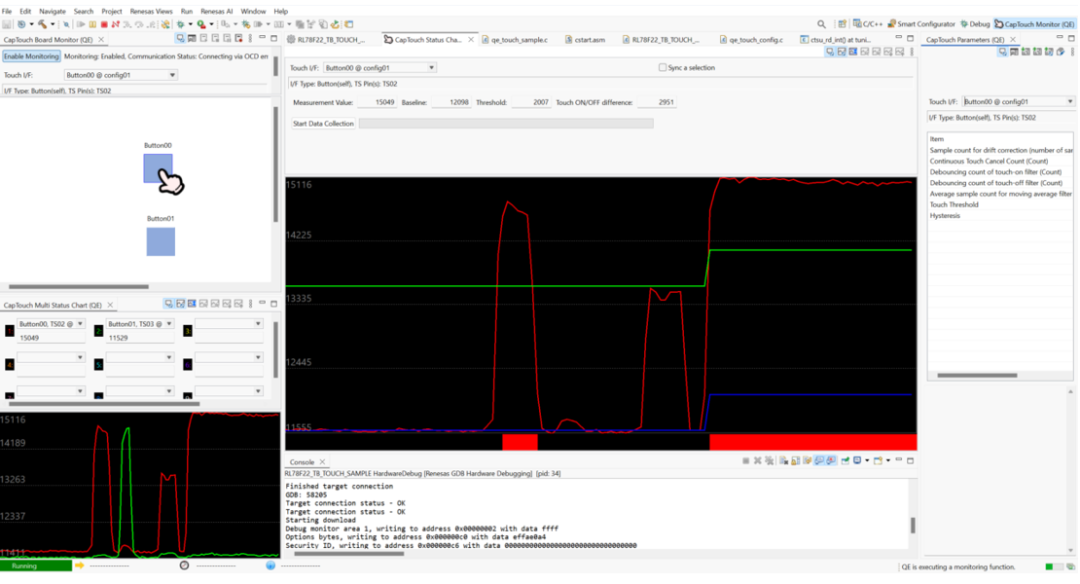
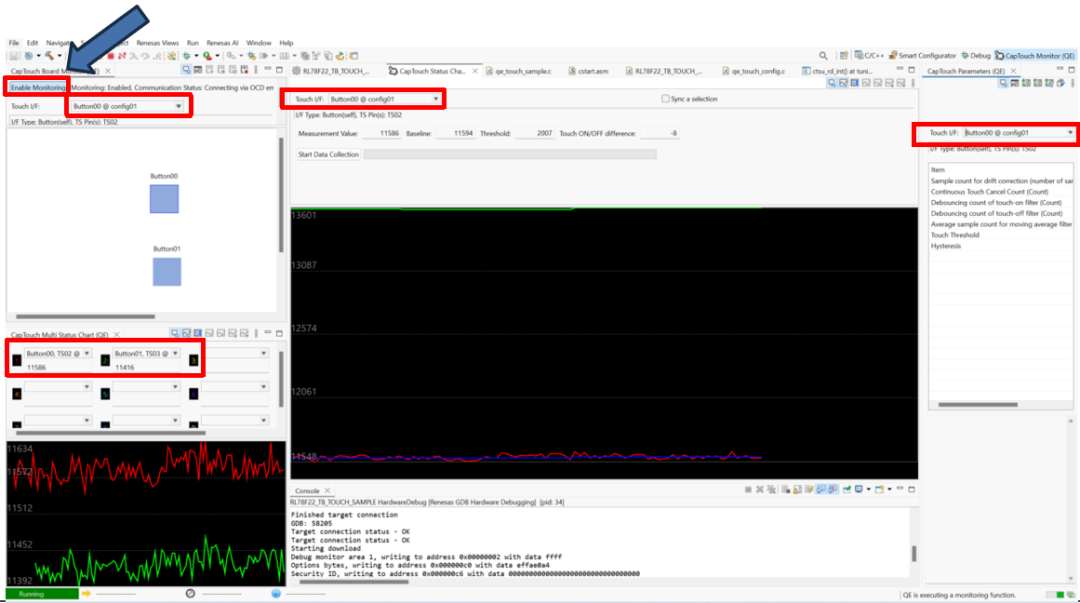
在Board Monitor 中,单击启用监控并在每个监控窗口中设置要监控的Touch I/F。
87addcf2-f0fe-11f0-92de-92fbcf53809c.png

按触摸按钮可在各个图形窗口中进行监控和触摸参数调整。

881a0b2a-f0fe-11f0-92de-92fbcf53809c.png

添加应用代码实现LED闪烁应用代码添加在qe_genqe_touch_sample.c

LED1和LED2的宏定义

左右滑动查看完整内容#defineLED1 (P6_bit.no6) #defineLED2 (P6_bit.no7) #defineLED_OFF (1U) #defineLED_ON (0U) 88752f78-f0fe-11f0-92de-92fbcf53809c.png
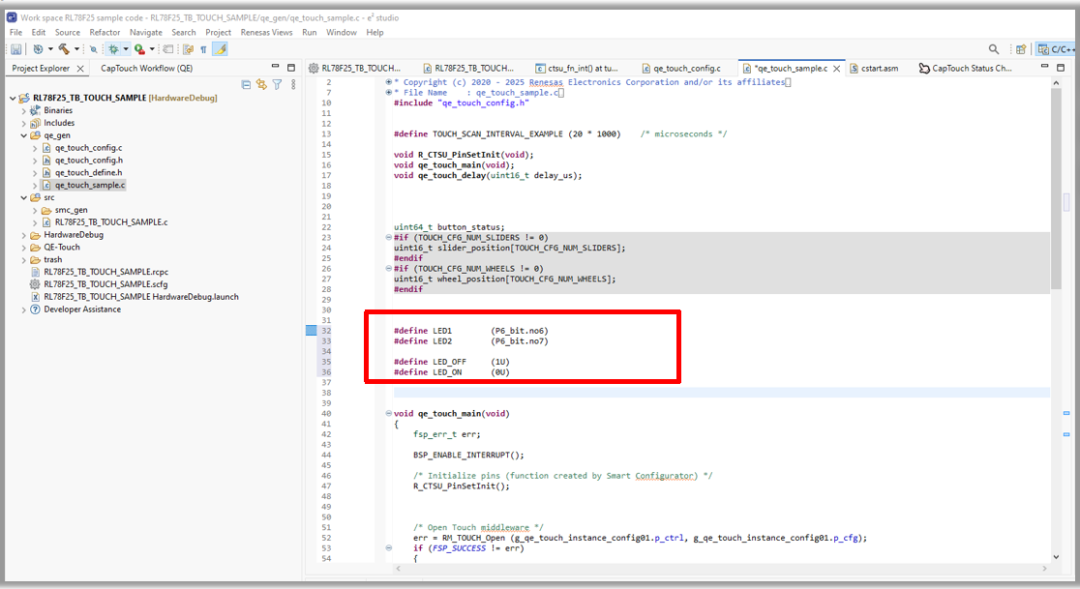
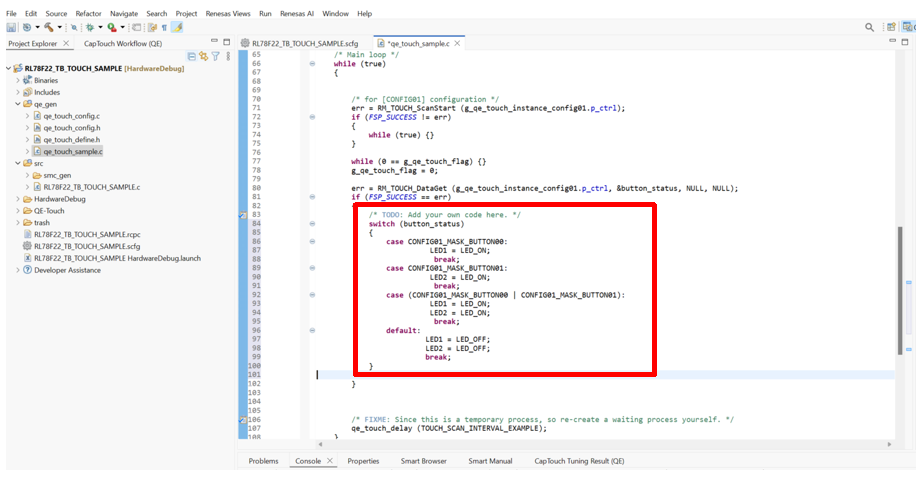
在qe_genqe_touch_sample.c 中

按下触摸按钮后,LED1和LED2将点亮。

左右滑动查看完整内容/*TODO:在此处添加您自己的代码。 */开关(button_status){caseCONFIG01_MASK_BUTTON00:LED1=LED_ON;break;caseCONFIG01_MASK_BUTTON01: LED2=LED_ON;break;case(CONFIG01_MASK_BUTTON00 | CONFIG01_MASK_BUTTON01): LED1=LED_ON; LED2=LED_ON;休息;默认: LED1=LED_OFF; LED2=LED_关闭;休息; } 88e09d9e-f0fe-11f0-92de-92fbcf53809c.png
编译运行后,按下Touch Button1,LED1点亮。

893bf1d0-f0fe-11f0-92de-92fbcf53809c.png

编译运行后,按下Touch Button2,LED2点亮。

8997949a-f0fe-11f0-92de-92fbcf53809c.png

标题:瑞萨RL78/F22 MCU基于e2studio开发环境创建触摸应用样例工程
链接:https://yqqlyw.com/news/sypc/69740.html
版权:文章转载自网络,如有侵权,请联系删除!
资讯推荐
更多
  • 《热血宿敌》作者瑞秋·里德宣布系
  • 安卓2.3+AMOLED HTC S510e售价2350
  • 绯红之境兑换码最新2021 礼包兑换码大全

    绯红之境兑换码最新2021 礼包兑换码大全[多图],绯红之境兑换码怎么领取?绯红之境兑换码有哪些?绯红之境在今日

    2026-01-15
    三国群英传7霸王再临攻略 霸王再临攻略技巧开启方法

    三国群英传7霸王再临攻略 霸王再临攻略技巧开启方法[多图],三国群英传7霸王再临怎么玩?三国群英传7霸王再临

    2026-01-15
    妄想山海怎么加好友 加好友方法大全

    妄想山海怎么加好友 加好友方法大全[多图],妄想山海添加好友功能在哪里?妄想山海添加好友的方法是什么?好友添

    2026-01-15
    江南百景图又见桃花村钓鱼位置在哪?又见桃花村钓鱼攻略

    江南百景图又见桃花村钓鱼位置在哪?又见桃花村钓鱼攻略[多图],江南百景图又见桃花村钓鱼怎么钓?又见桃花村钓

    2026-01-15