







瑞萨RL78/F25 MCU基于IAR开发环境创建触摸应用样例工程
作者Sun Wei嵌入式处理器事业部应用工程中心
瑞萨电子
目录01概述02瑞萨RL78/F25 目标板简介03基于IAR 创建触摸应用示例项目
软件开发基本流程
在智能配置器中创建一个新项目
使用电容式触摸QE 开发触摸应用
在IAR中打开一个新项目并进行配置
添加应用代码实现LED闪烁 概述本文包含以下主要内容瑞萨RL78/F25目标板简介
基于IAR创建触摸示例项目
使用电容式触摸QE 开发触摸应用
触摸和LED 闪烁演示
本文基于以下开发环境1软件运行环境
硬件运行环境
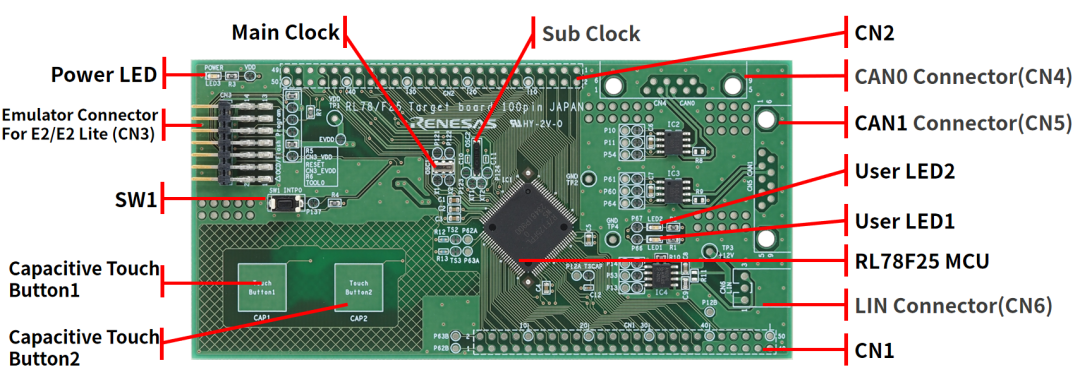
瑞萨RL78/F25 Target Board简介RL78/F25 target board(RTK7F125FPC01000BJ)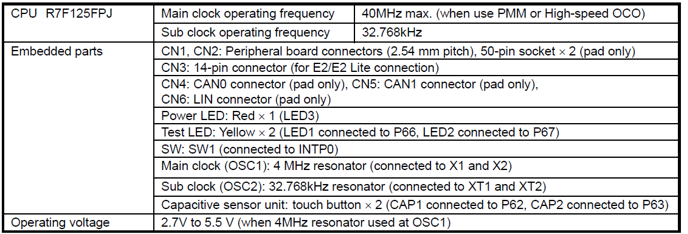
硬件运行环境搭建硬件连接框图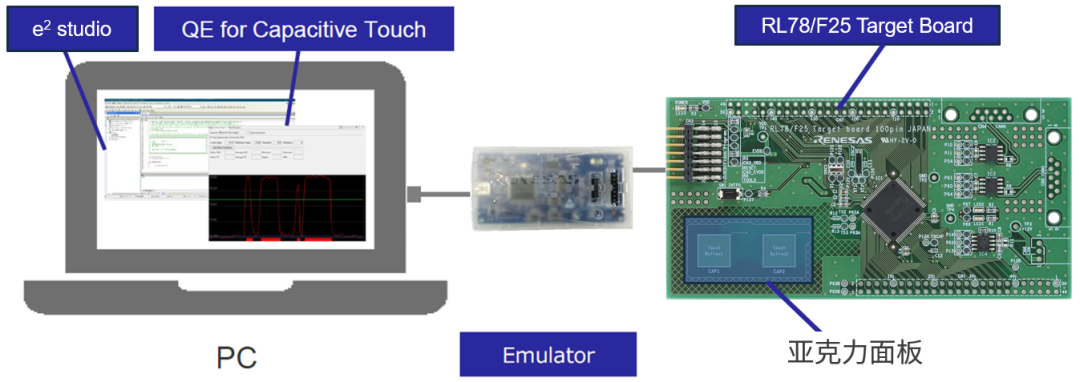
基于IAR创建触摸样例工程基本的软件开发流程框图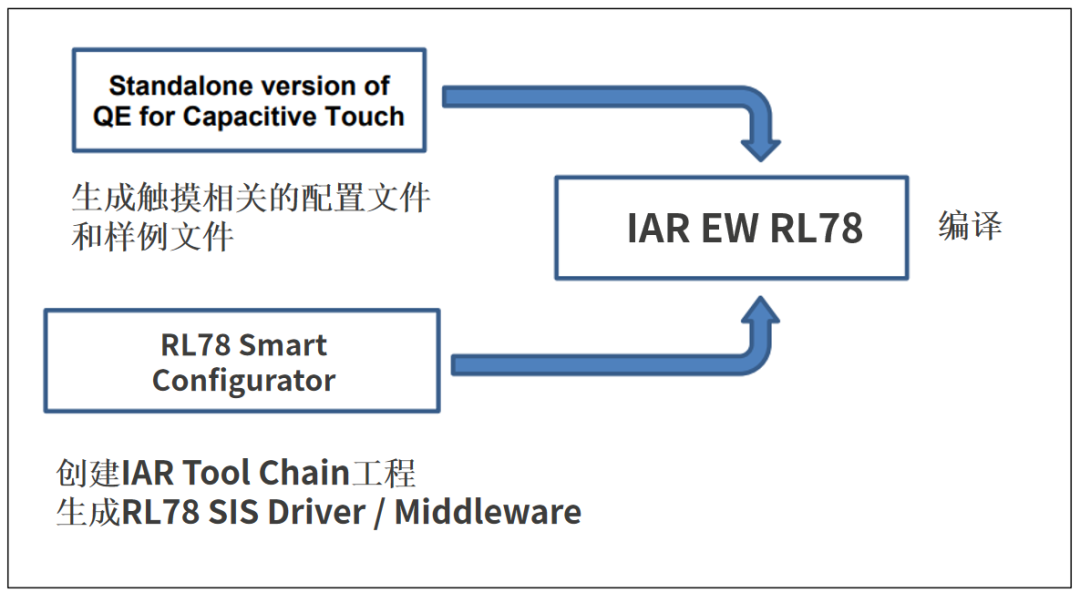
在Smart Configurator中创建新工程打开智能配置器
点击菜单栏【文件】-【新建】-新建智能配置文件
进行如下图所示的设置
文件名: RL78F25_TB_TOUCH_SAMPLE
位置:D:IAR_工作区
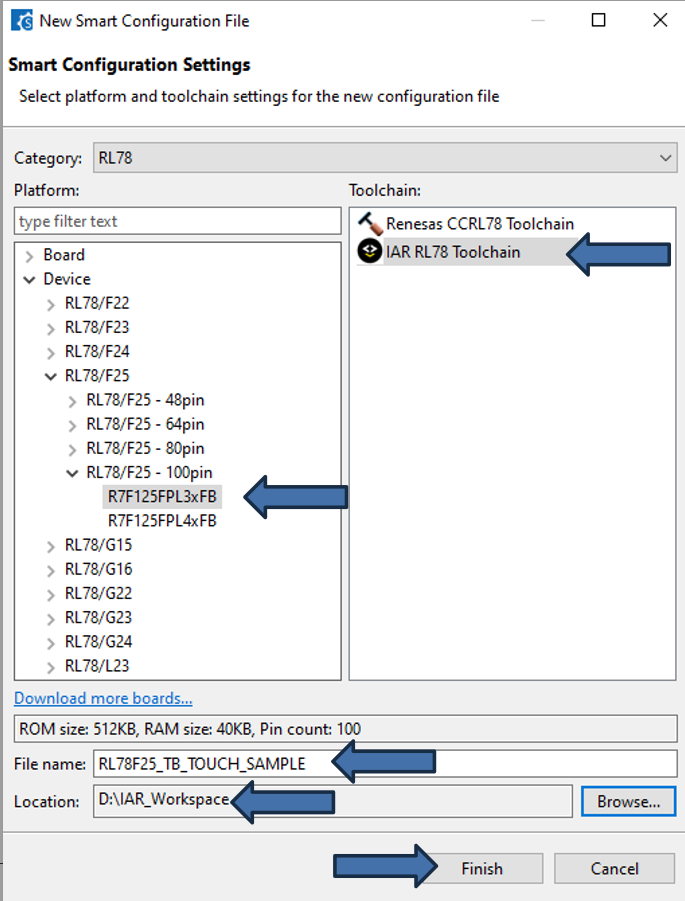
Smart Configurator打开如下图
默认显示概览选项卡
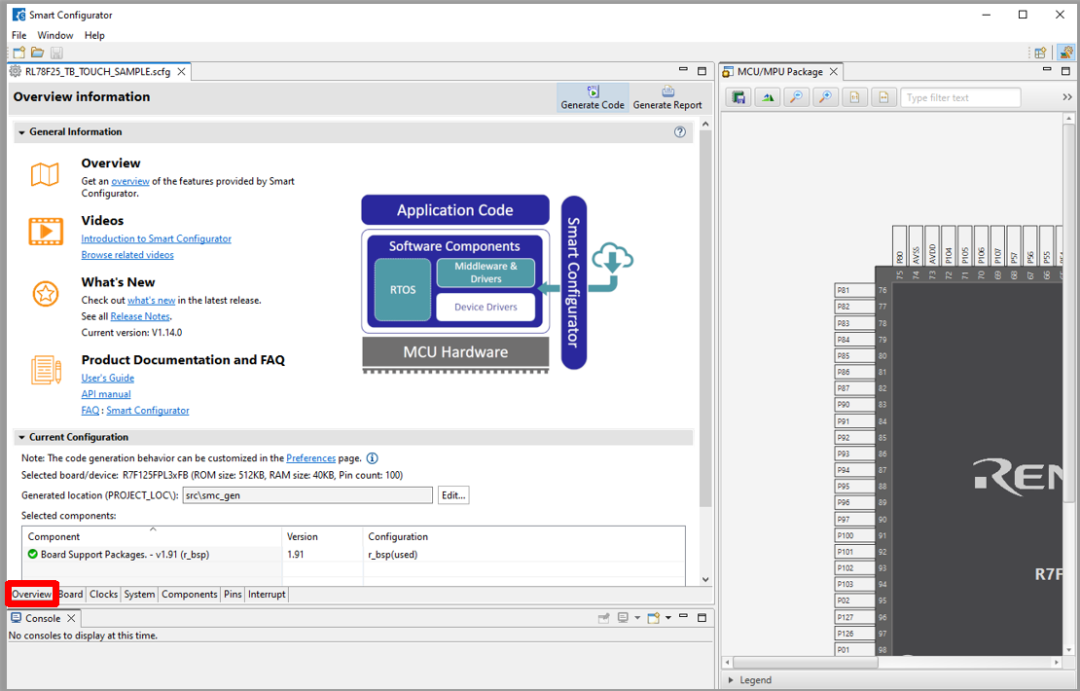
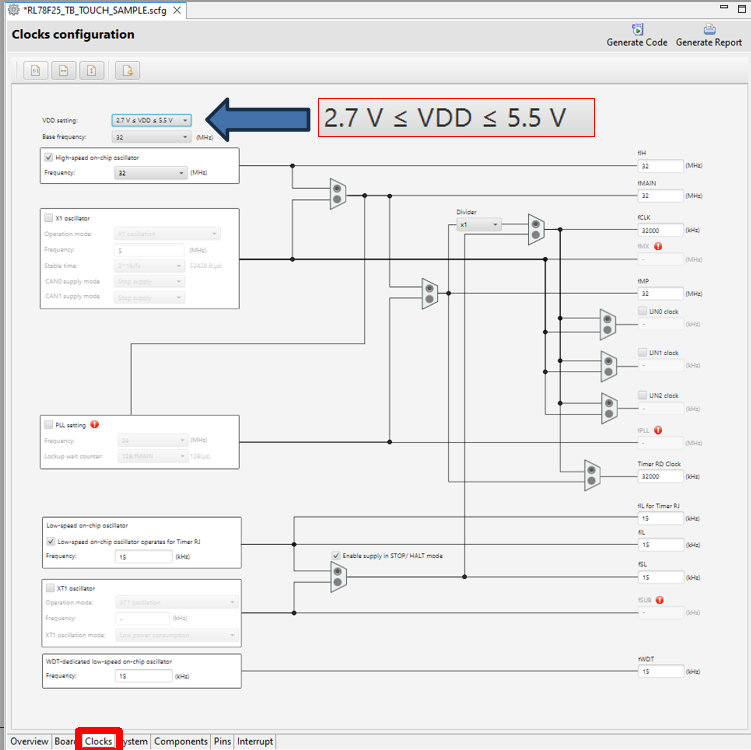
Smart Configurator设定时钟选项卡
电源电压设置
2.7VVDD5.5V
将其他设置保留为默认值
系统选项卡
点击下方进行设置
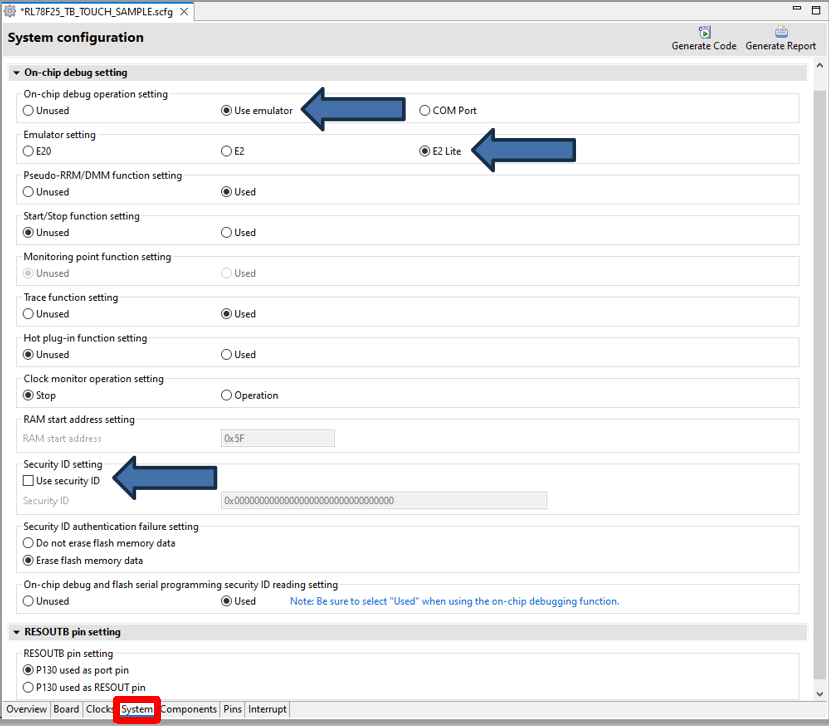
组件选项卡
r_bsp 设置
保持默认
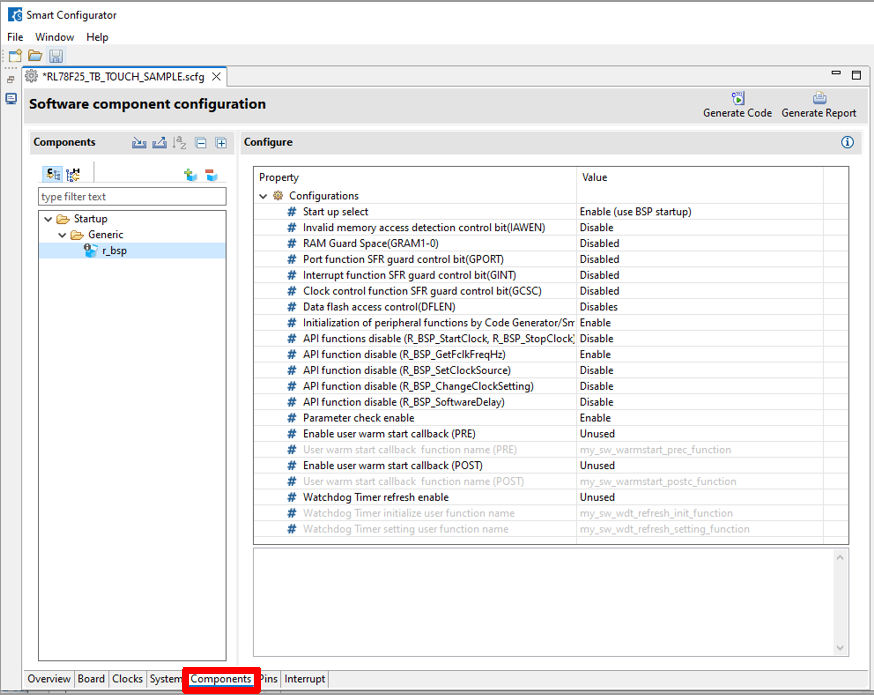
组件选项卡
点击

按钮
选择电容式传感单元驱动程序。在弹出的新建组件对话框中输入(r_ctsu)。
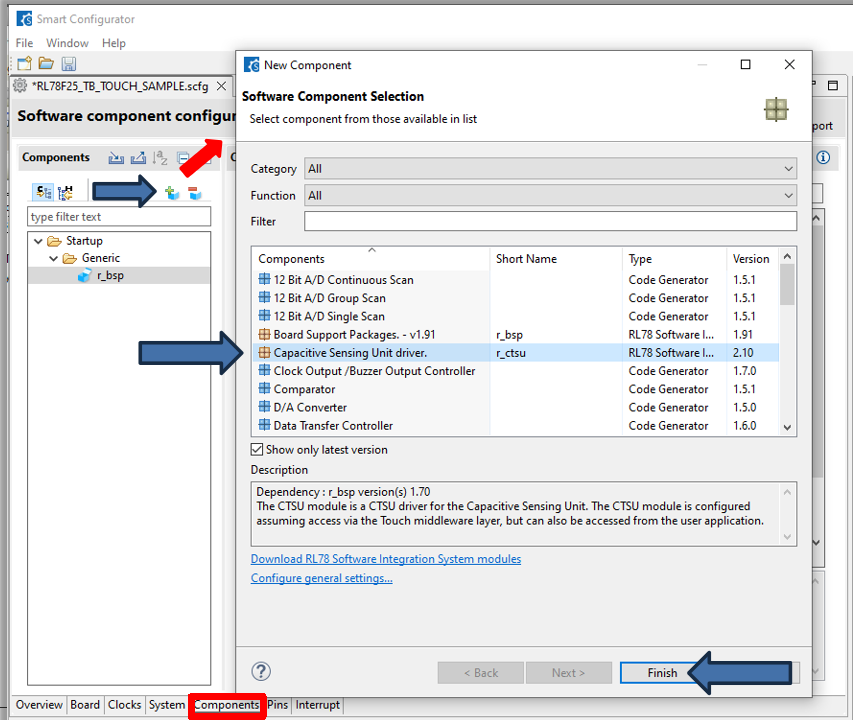
组件选项卡
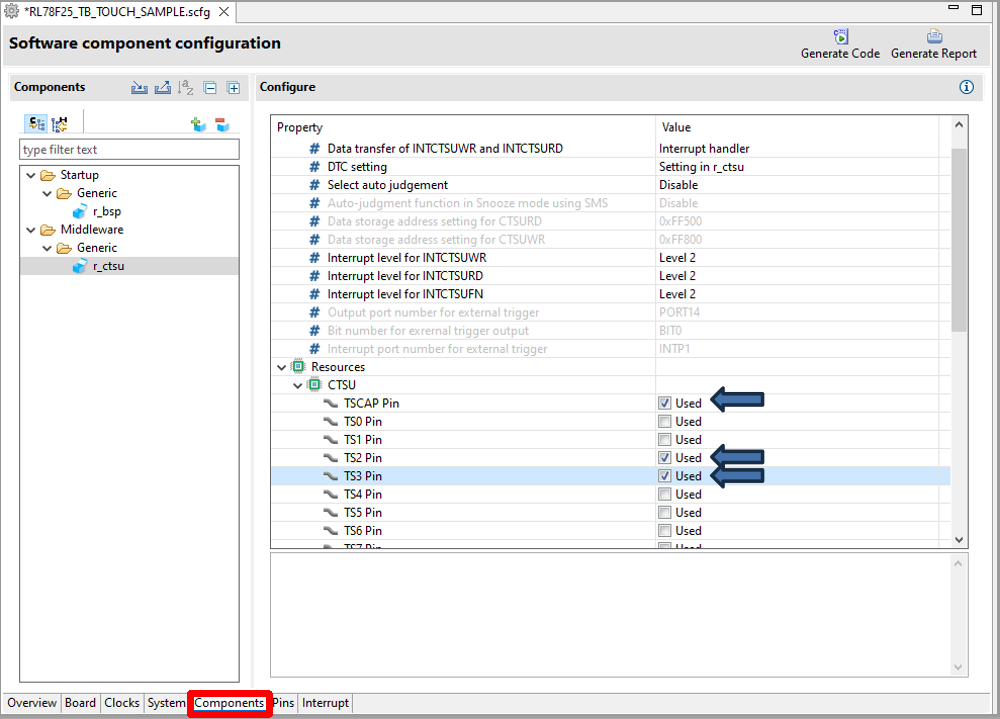
r_ctsu 设置
根据实际电路设置触摸通道
检查TSCAP
检查TS2
检查TS3
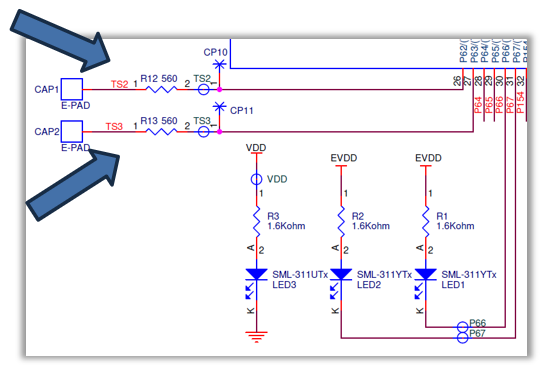
组件选项卡
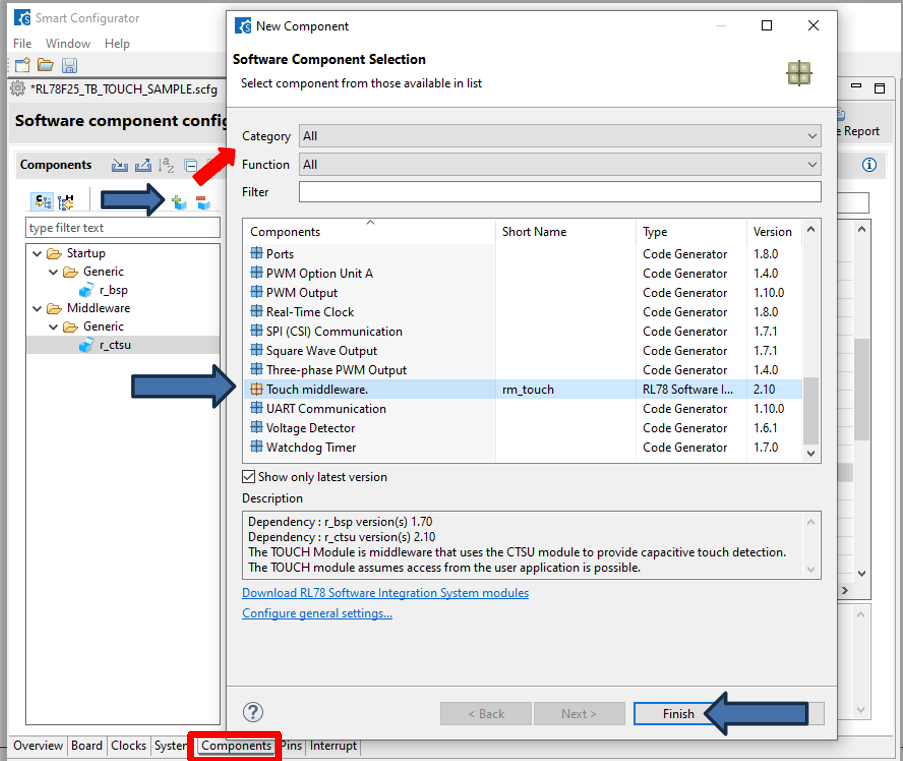
点击
按钮
在“新建组件”对话框中选择“触摸中间件”(rm_touch)。
组件选项卡
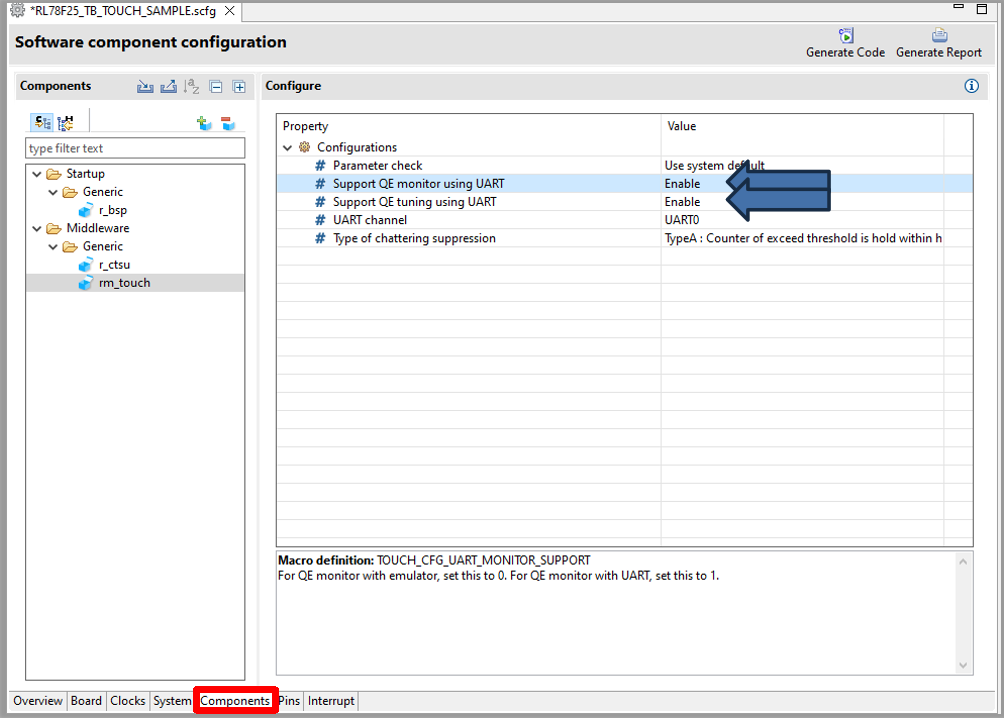
rm_touch 设置
设置如下图
组件选项卡
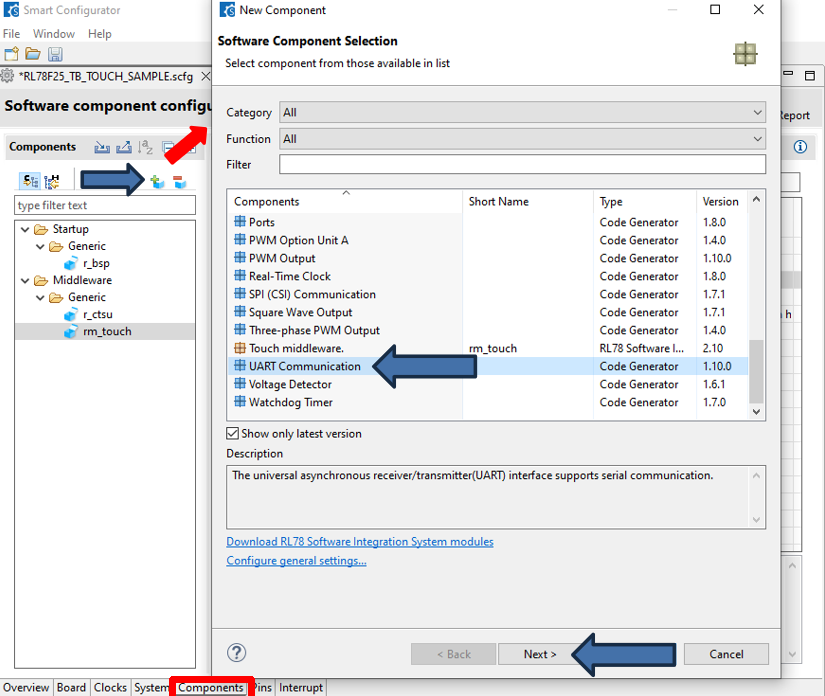
点击
按钮
在“新建组件”对话框中选择“UART 通信”
组件选项卡
串口通信设置
设置如下图
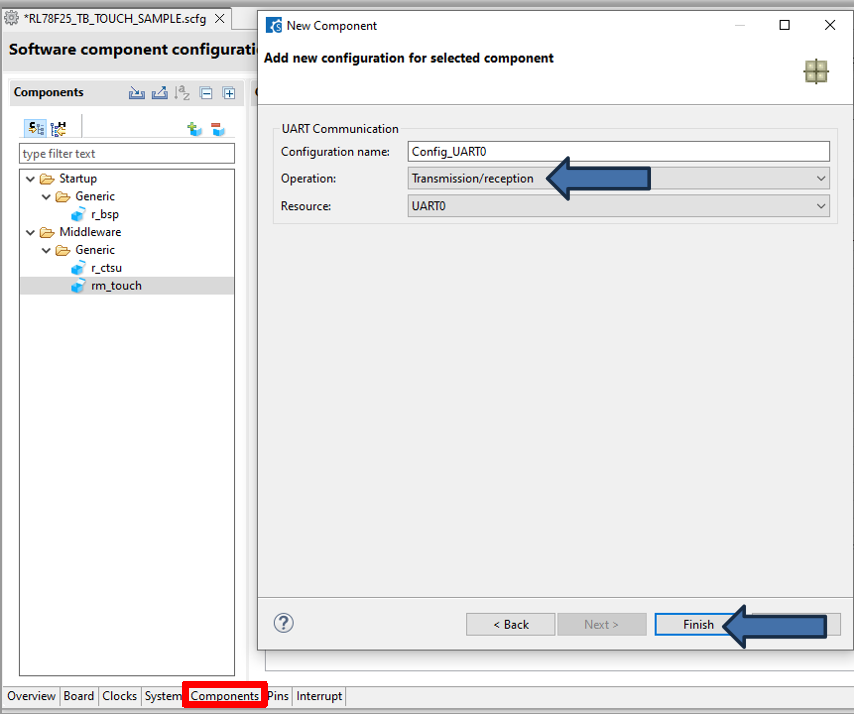
组件选项卡
串口通信设置
传输选项卡
设置如下图
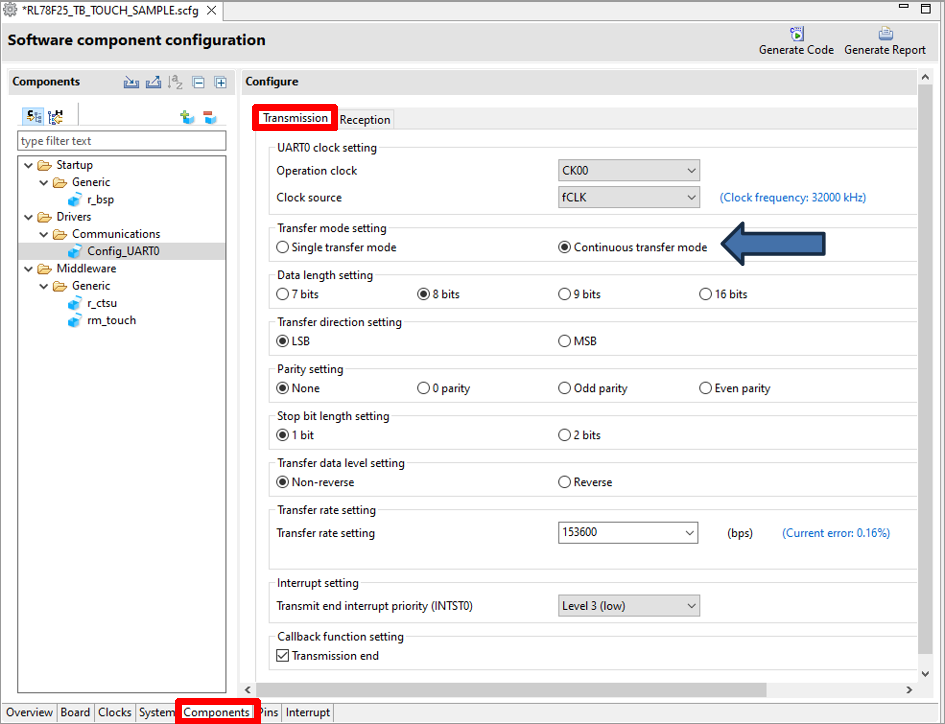
组件选项卡
串口通信设置
接待选项卡
设置如下图
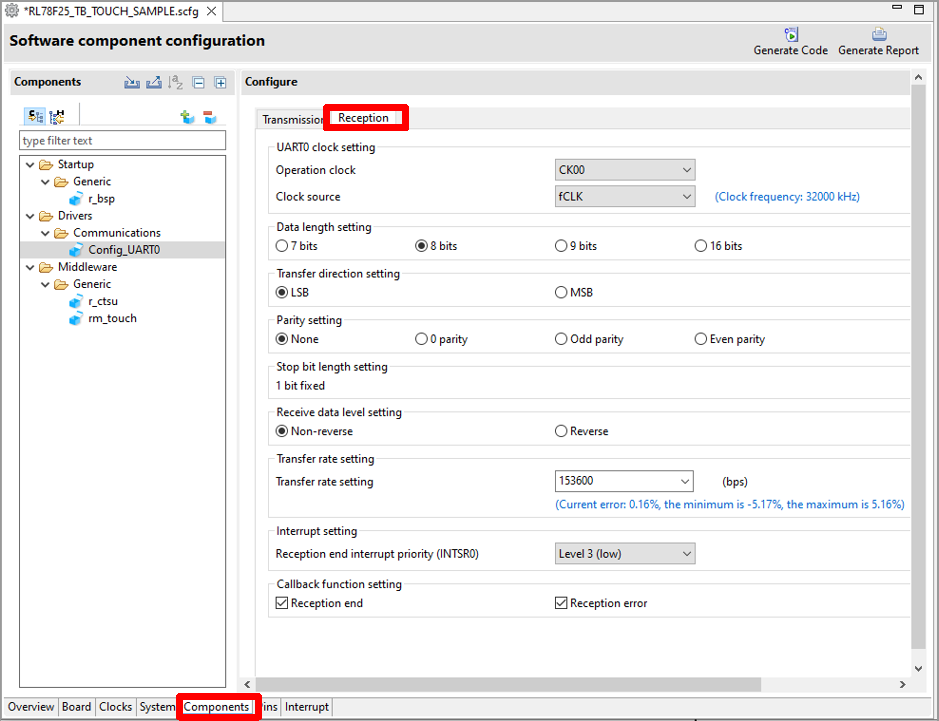
引脚选项卡
确认UART的RXD0和TXD0引脚
RXD0:P16
TXD0:P15
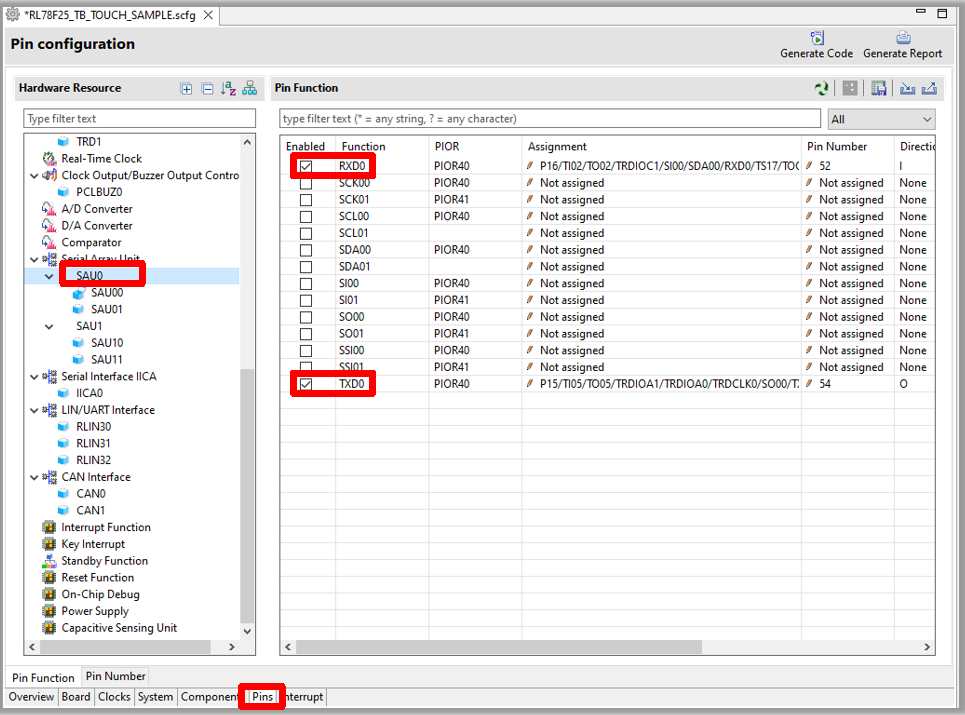
组件选项卡
点击
按钮
在“新建组件”对话框中选择“端口”
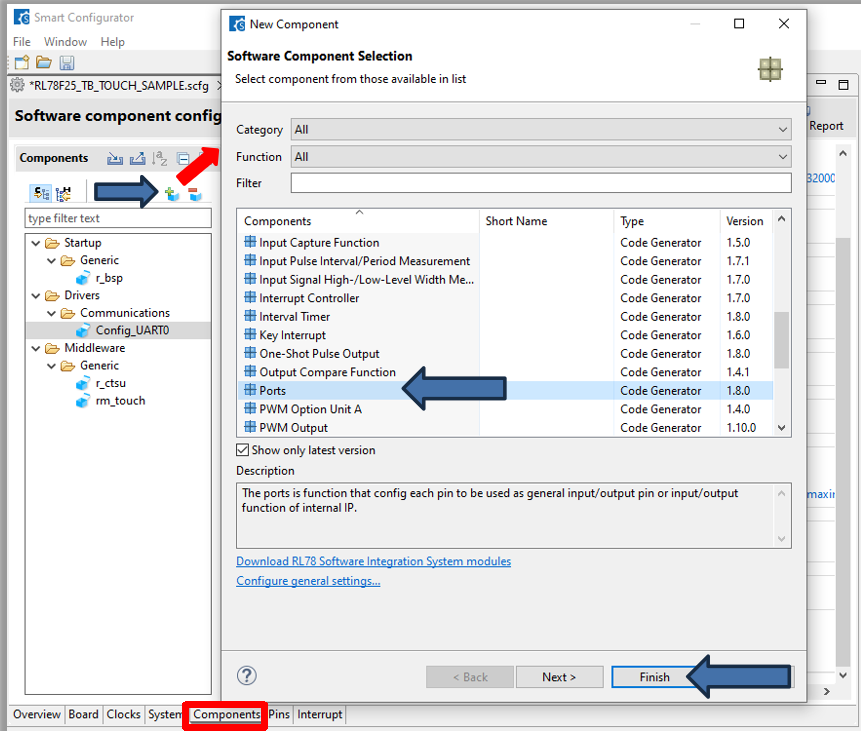
组件选项卡
端口设置
用于驱动用户LED
如右图所示
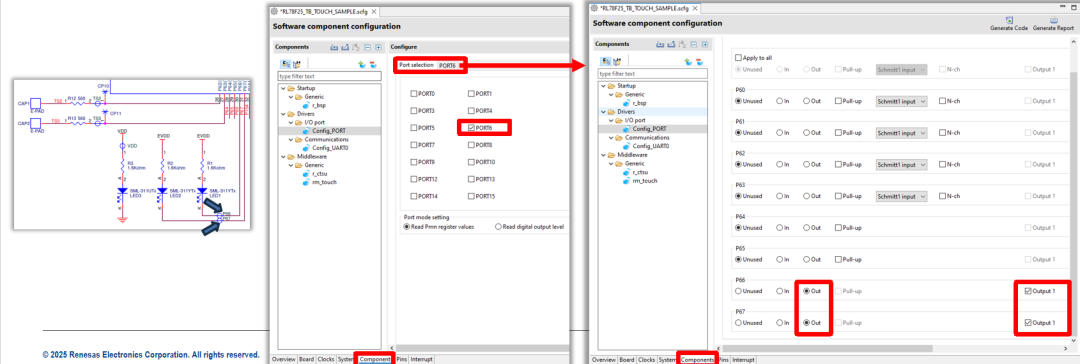
组件选项卡
点击
生成IAR工程文件、智能配置文件、驱动文件、主文件等

退出Smart Configurator[文件]-退出
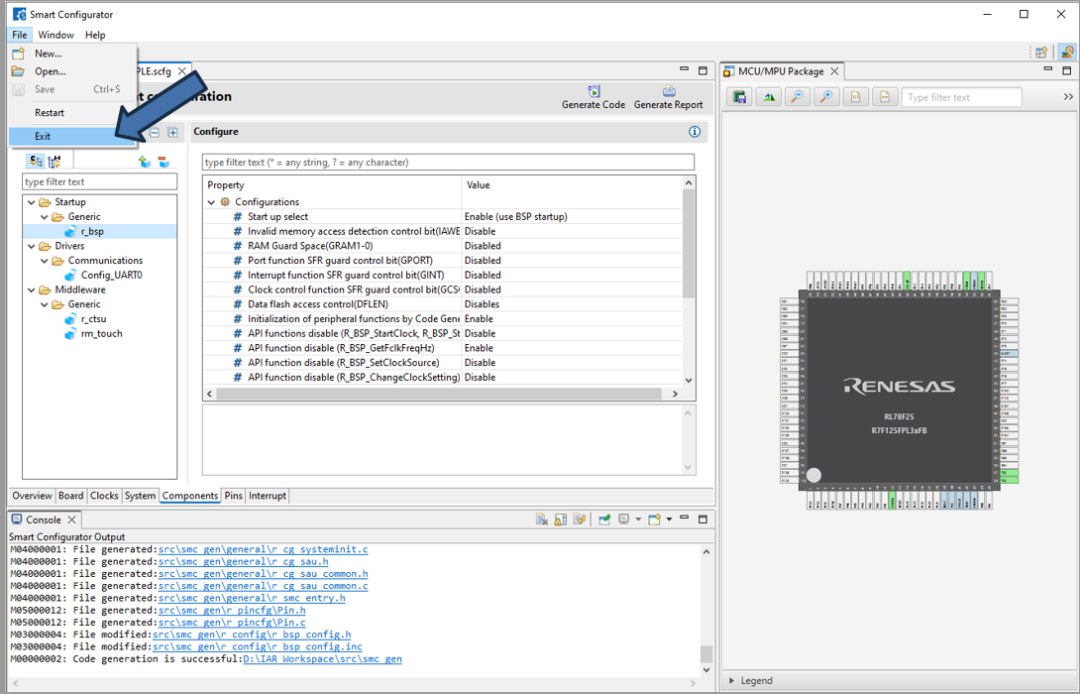
在IAR EWRL中打开新工程及添加相关设定打开IAR Embedded Workbench for Renesas RL78中新建的RL78F25_TB_TOUCH_SAMPLE点击菜单栏中的[File]-[Open Workspace]-New Smart Configuration File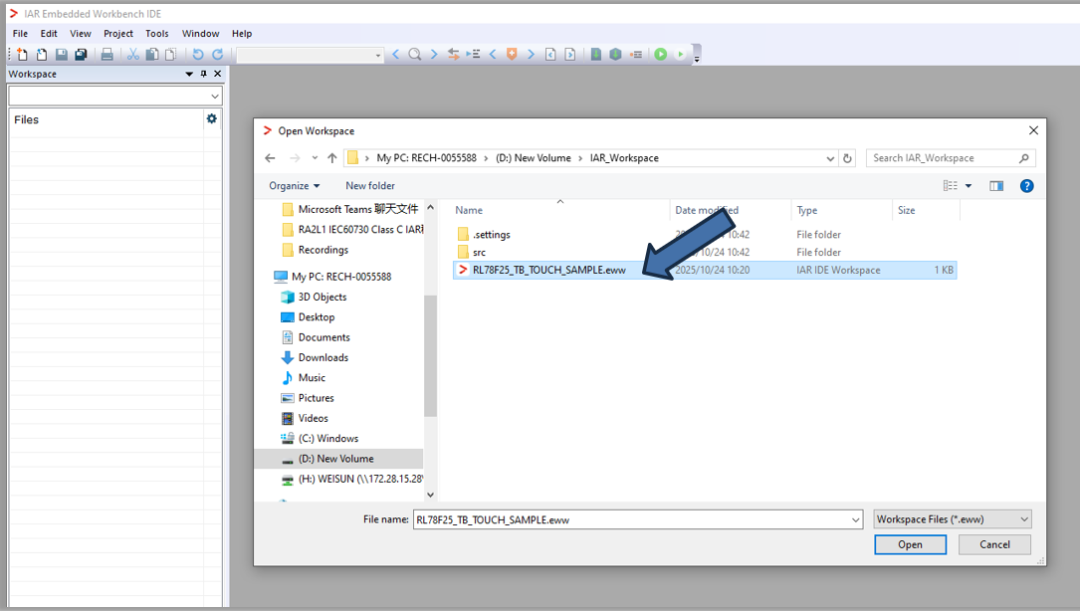
打开IAR Embedded Workbench for Renesas RL78中新建的RL78F25_TB_TOUCH_SAMPLE.eww。右键单击该项目,单击“选项”,然后在弹出菜单中选择“常规选项”。
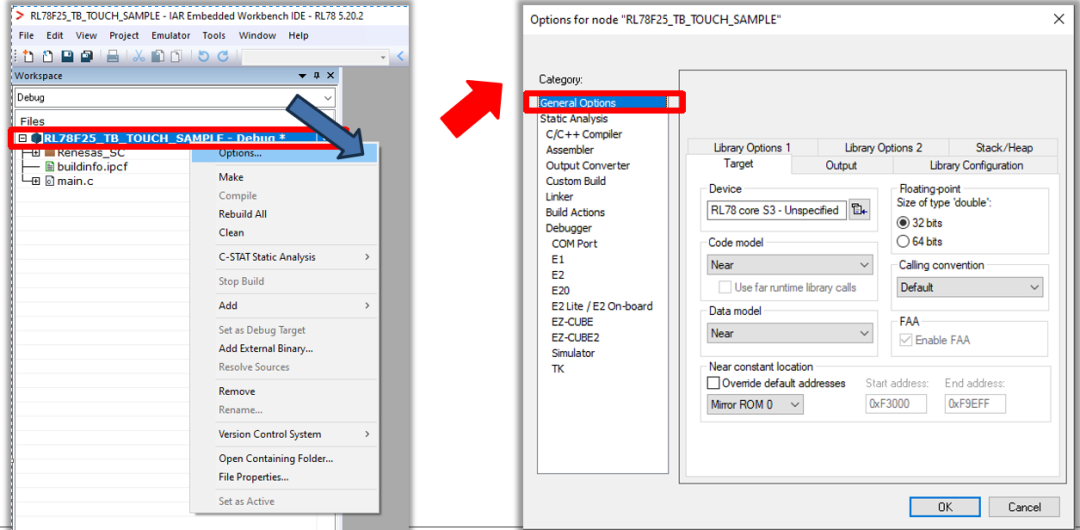
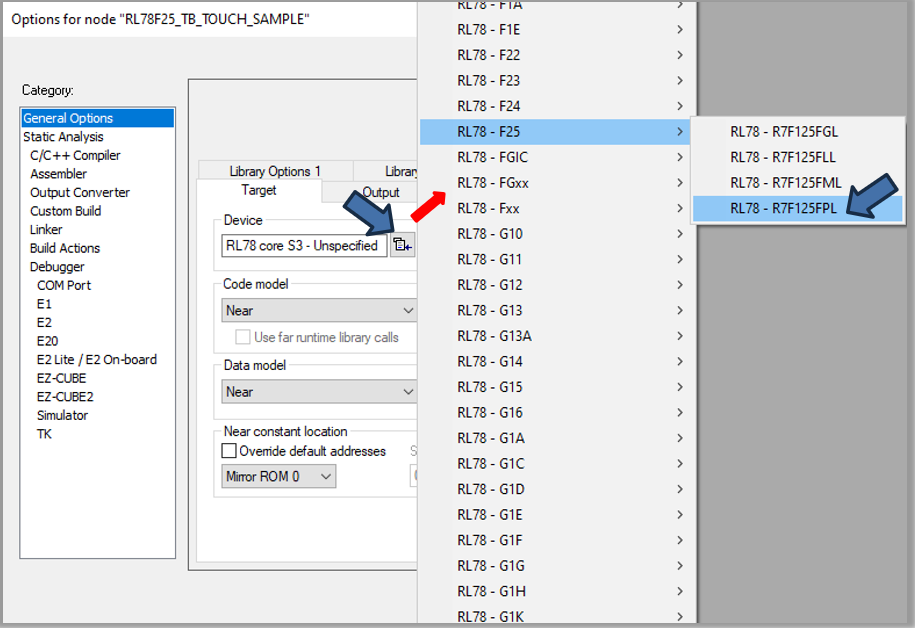
Options设定设备设置
点击下方进行设置
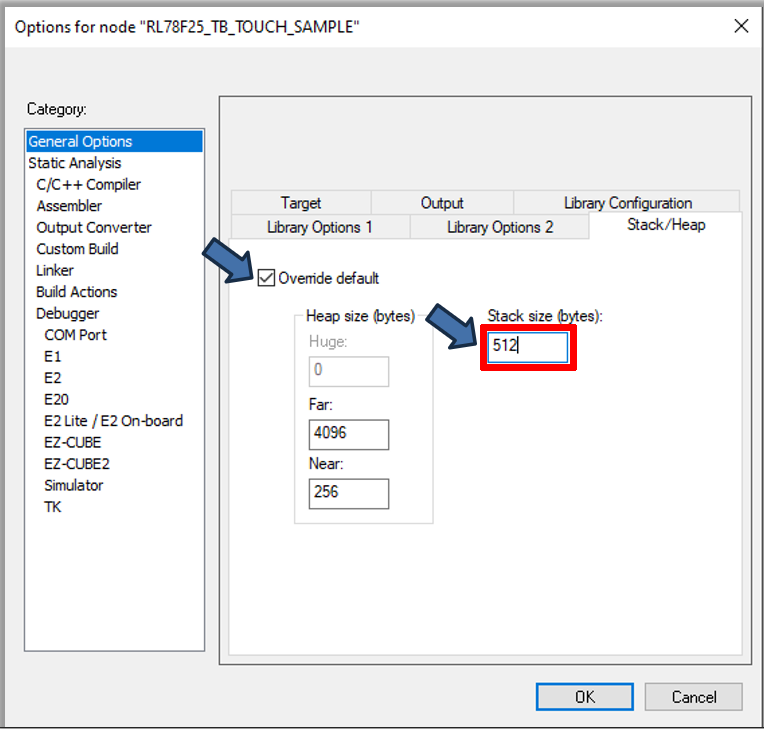
堆栈/堆设置
点击下方进行设置
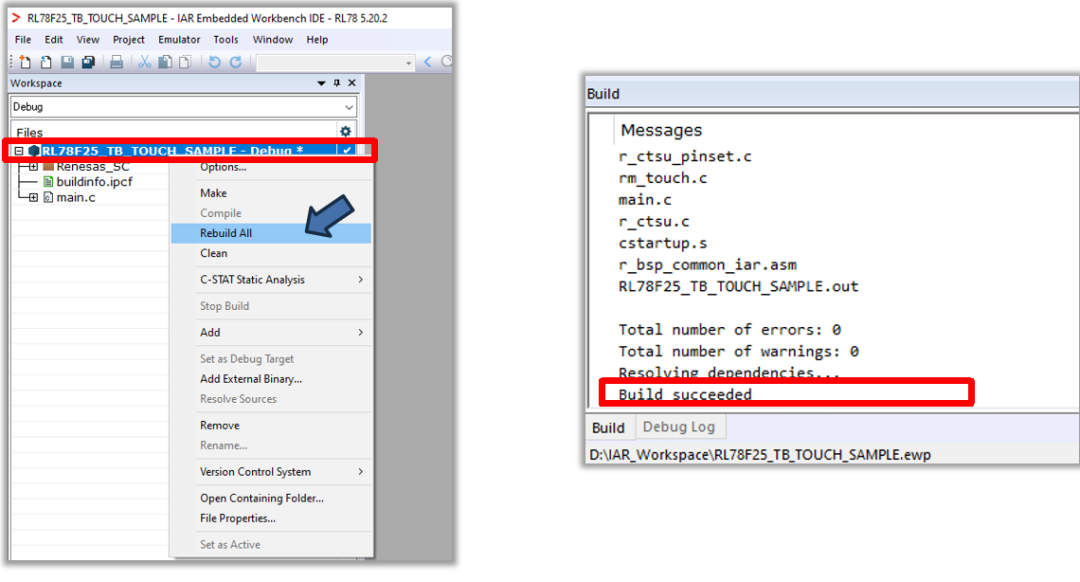
编译工程
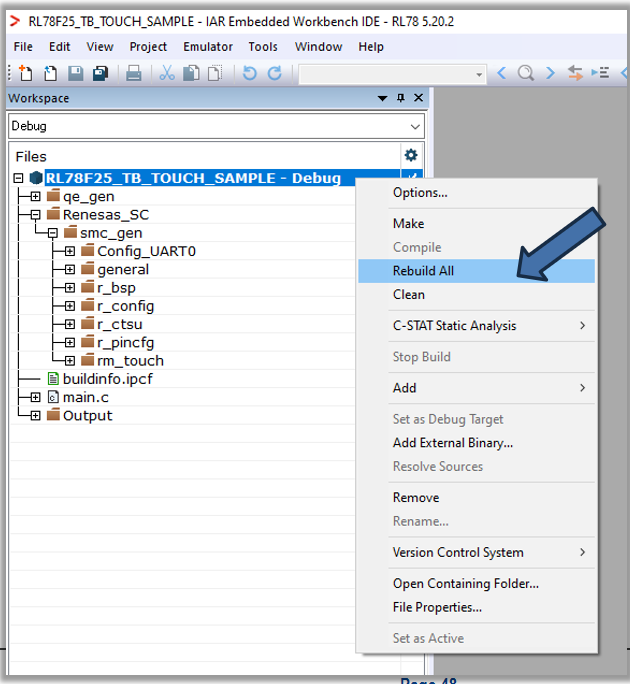
右键单击该项目并在弹出菜单中选择“全部重建”。编译完成后不会出现任何错误。
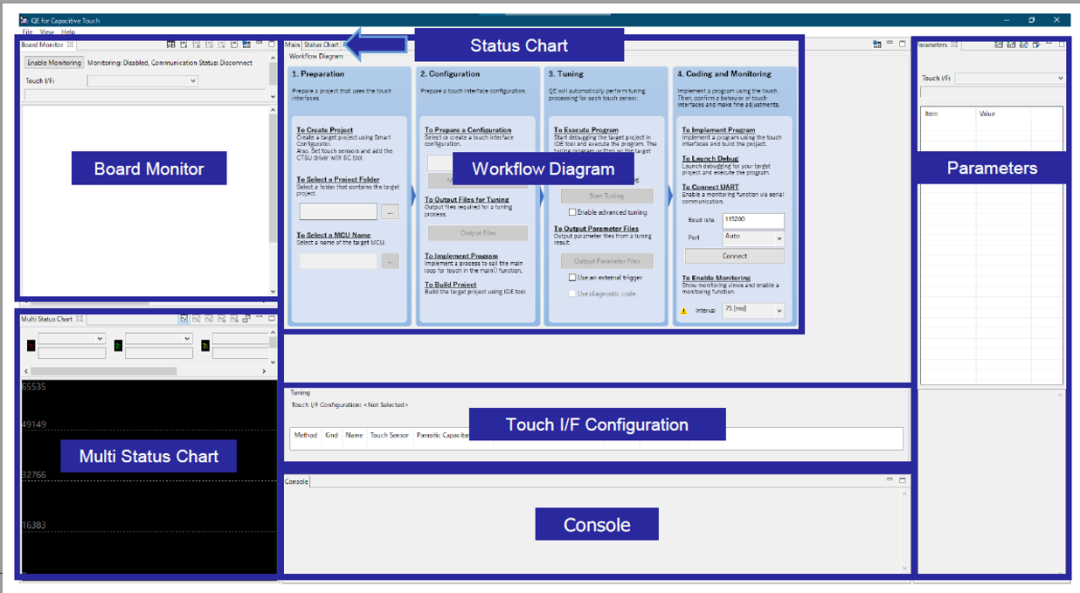
使用QE for Capacitive Touch开发触摸应用Open QE For Capacitive Touch Ver4.20 单机版
各窗口的功能说明见下图。
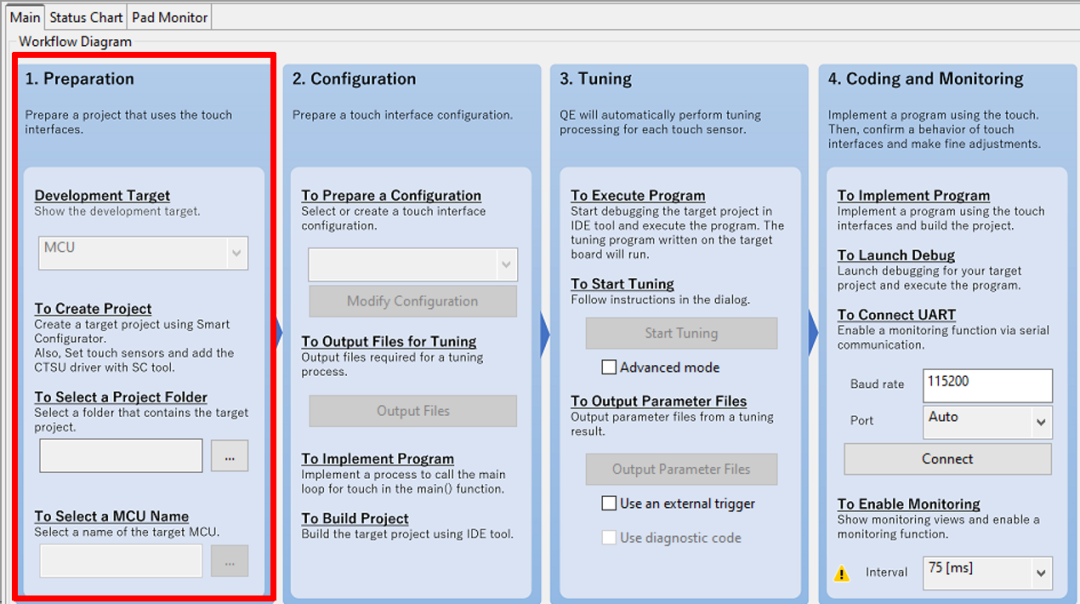
Preparation项目设置
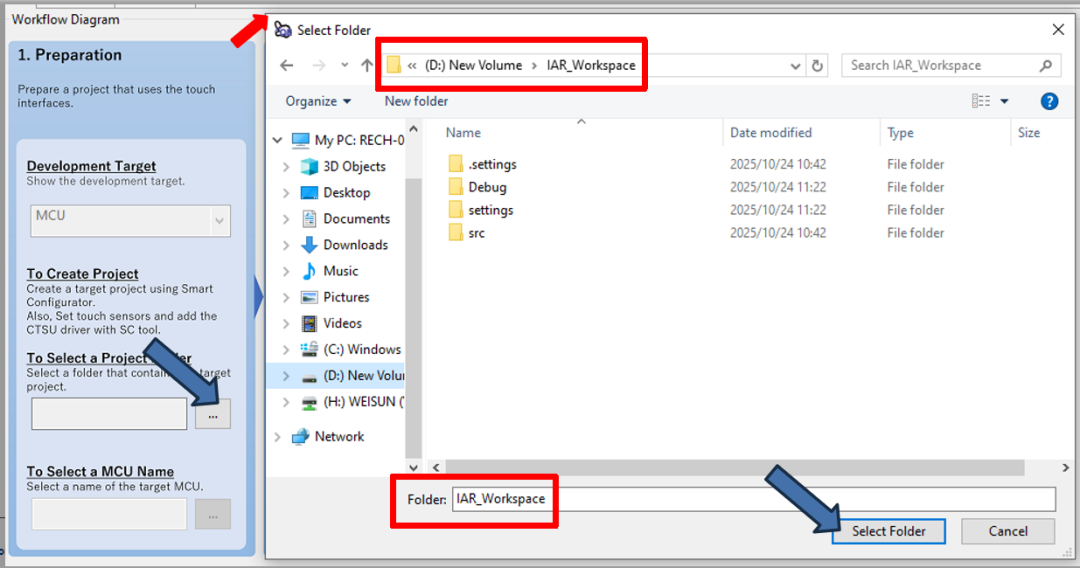
项目设置
选择项目文件夹
选择单片机
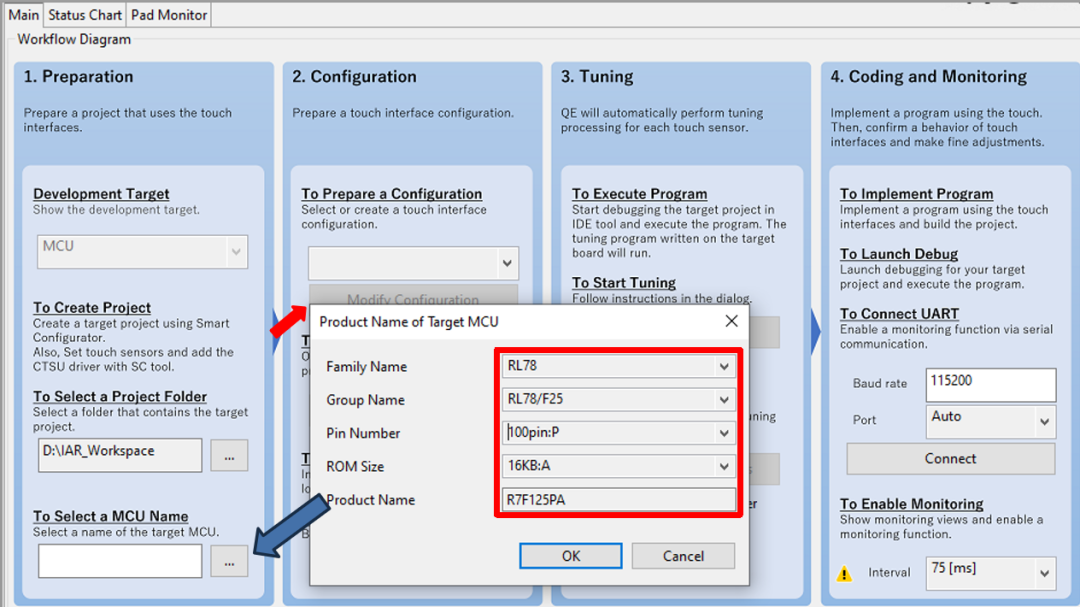
Configuration创建配置
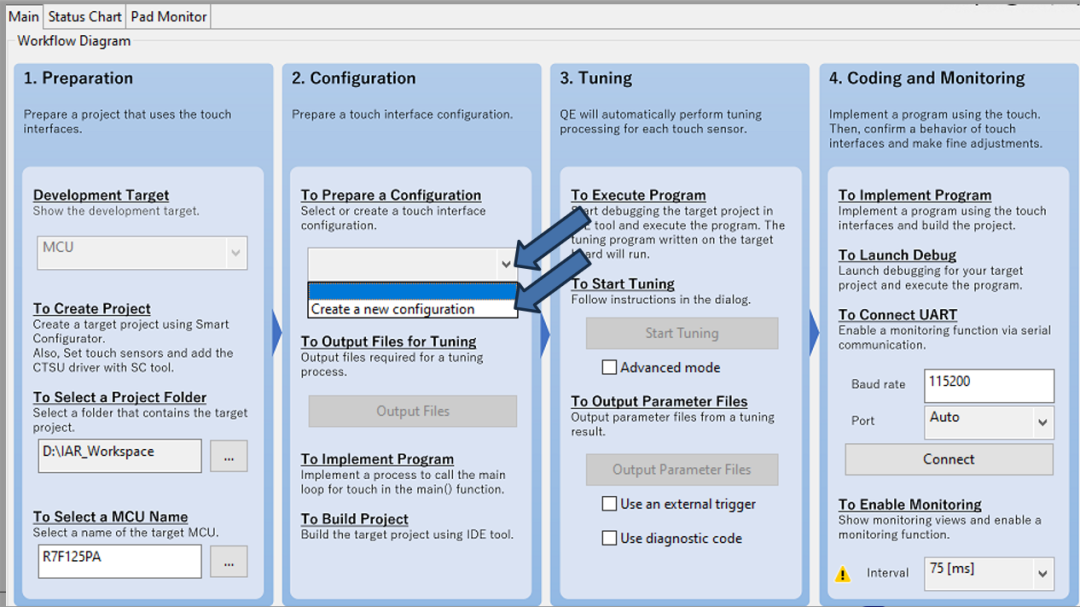
创建配置
将按钮添加到画布
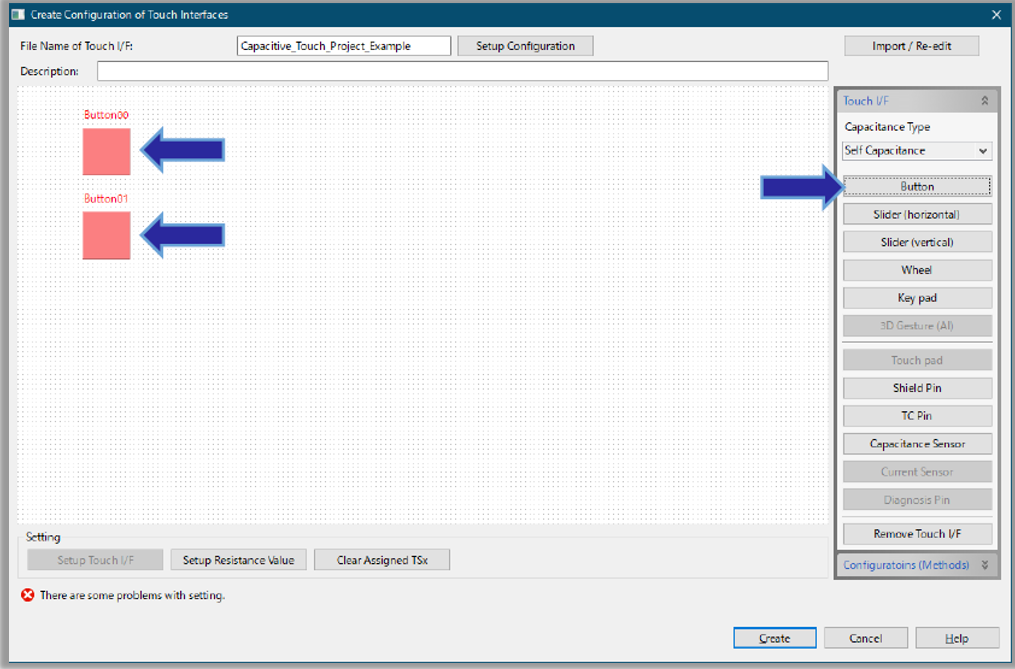
创建配置
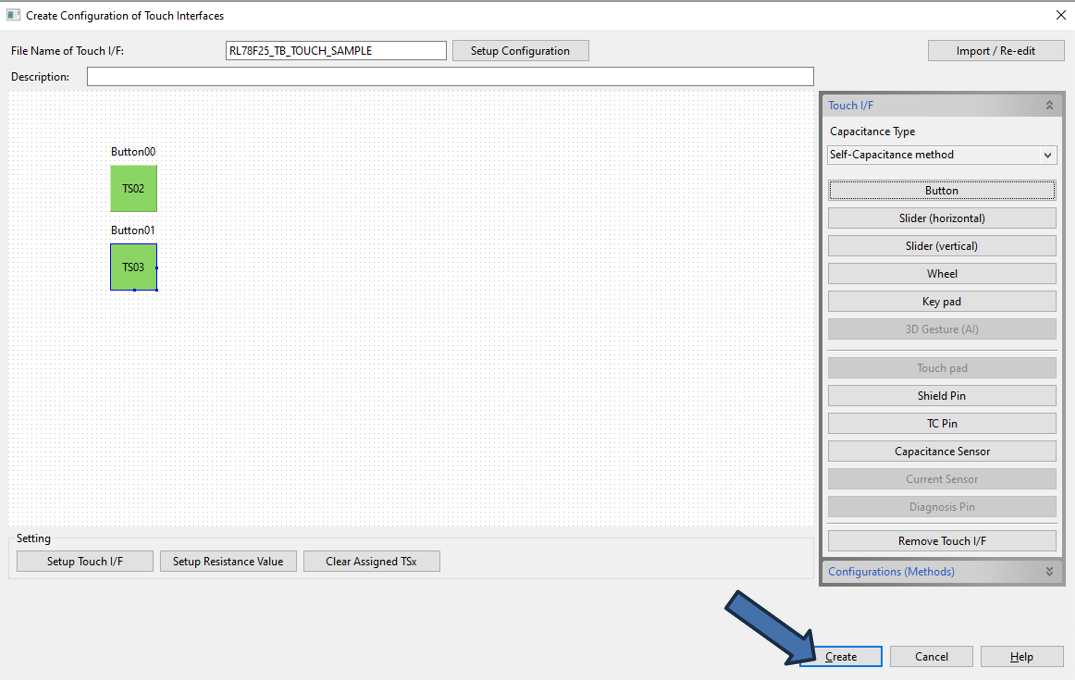
设置Button的触摸通道和阻尼电阻(Button/TS02/560ohm、Button/TS03/560ohm)
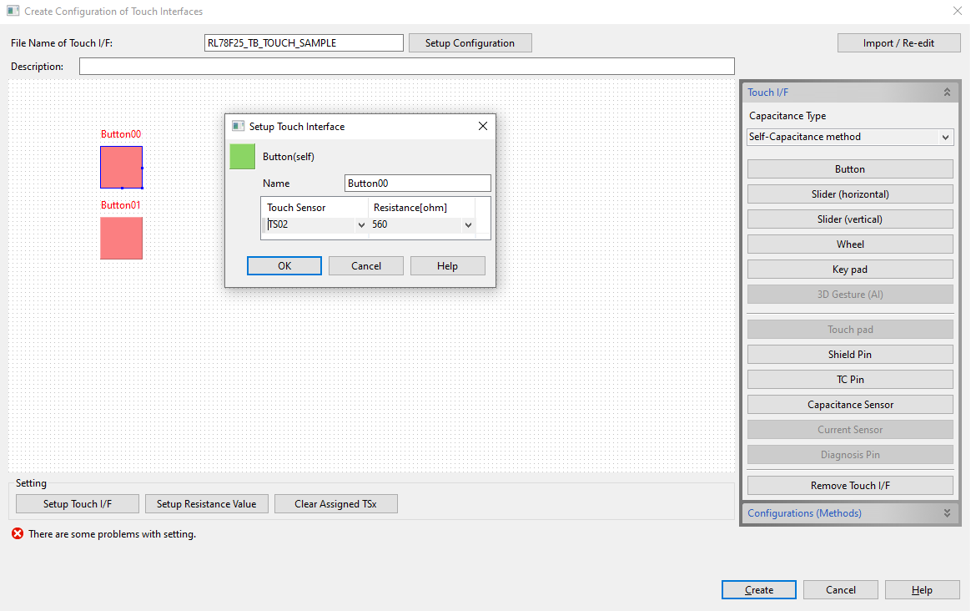
创建配置
点击创建完成设置
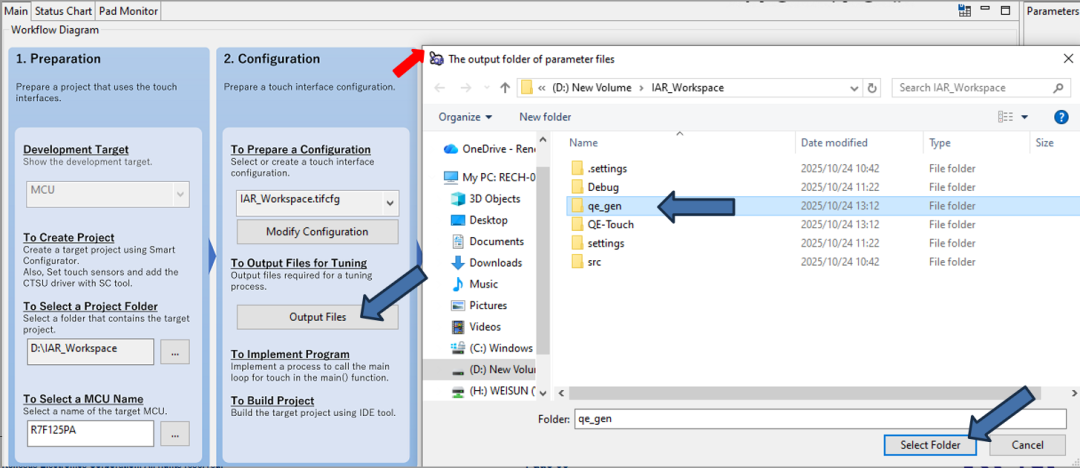
调优所需的输出文件(Tuning)
输出到项目路径下新建的qe_gen文件夹
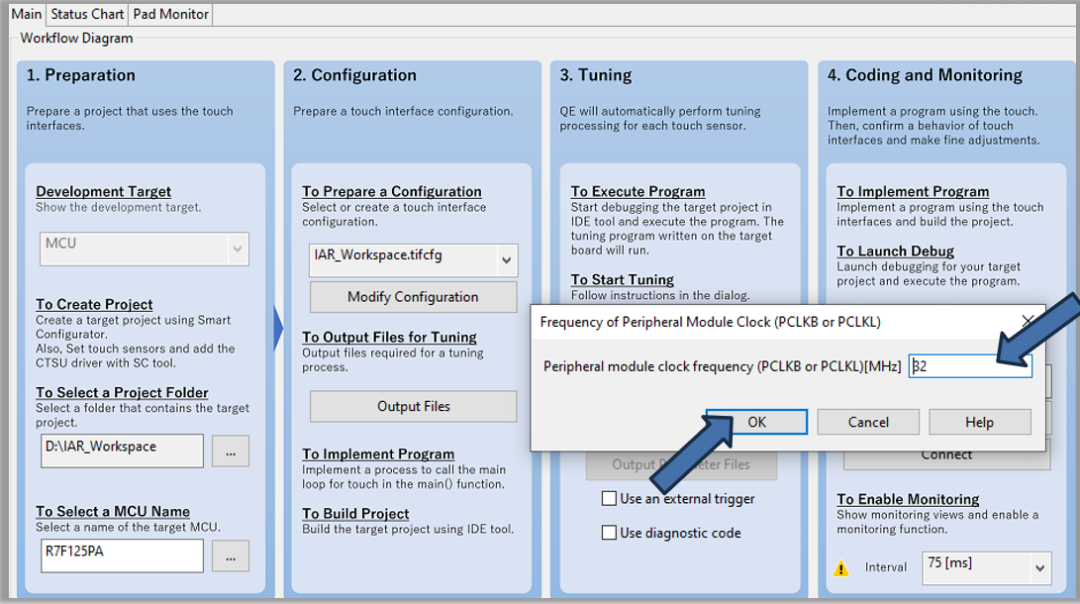
输出调优所需文件后,在弹出的对话框中设置外设工作频率(本例为32Mhz)
输出调优所需的文件后,在弹出的对话框中设置MCU供电电压(本例为仿真器供电3V)

输出调优所需的文件后,在弹出的对话框中按照提示进行相关设置,为后续调优做准备。
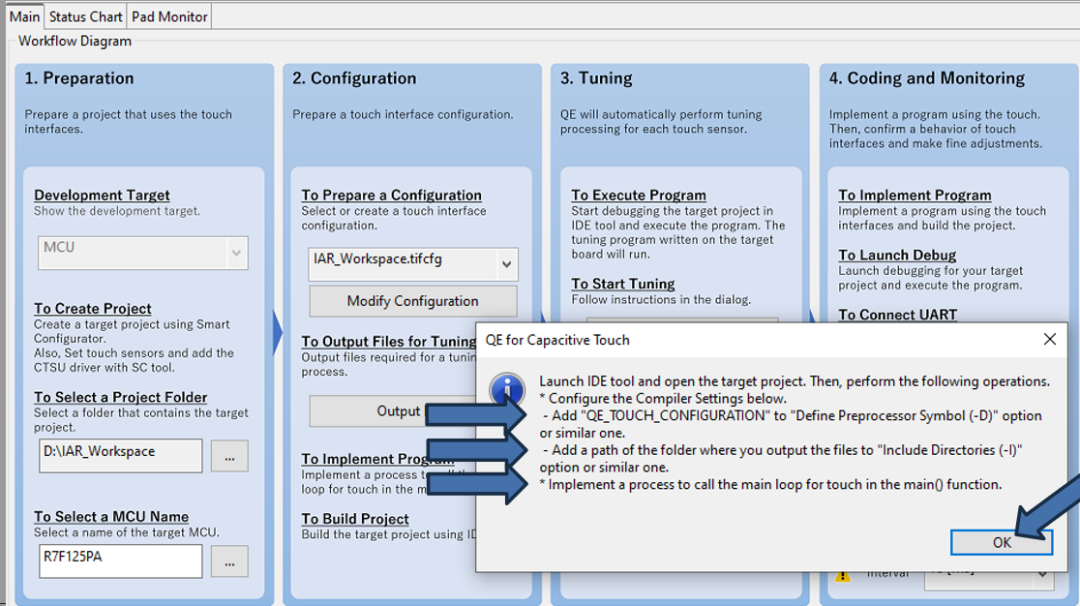
调音前的准备工作
将qe_gen文件夹添加到IAR项目中
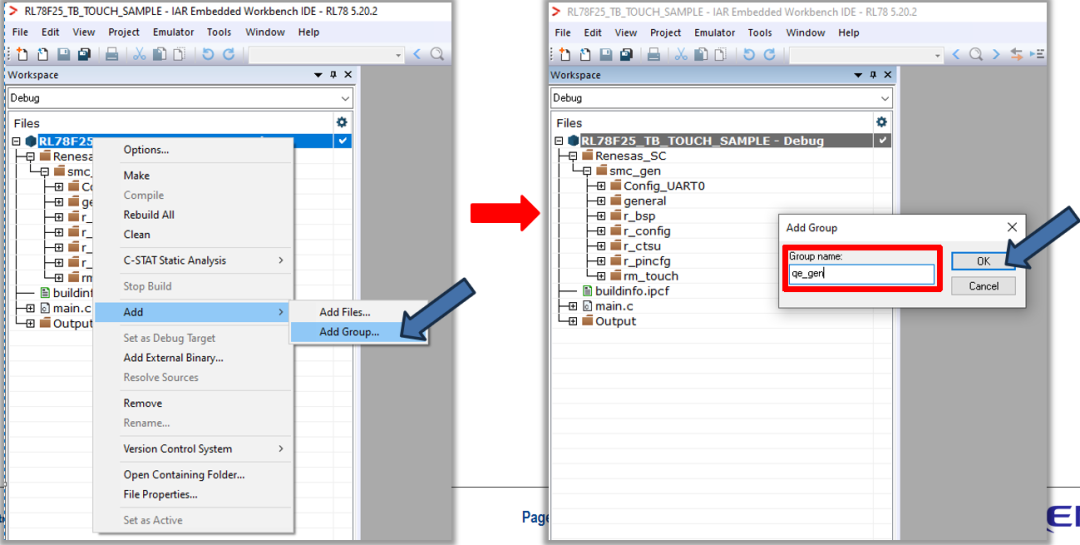
调音前的准备工作
将qe_gen文件夹中的文件添加到IAR项目中
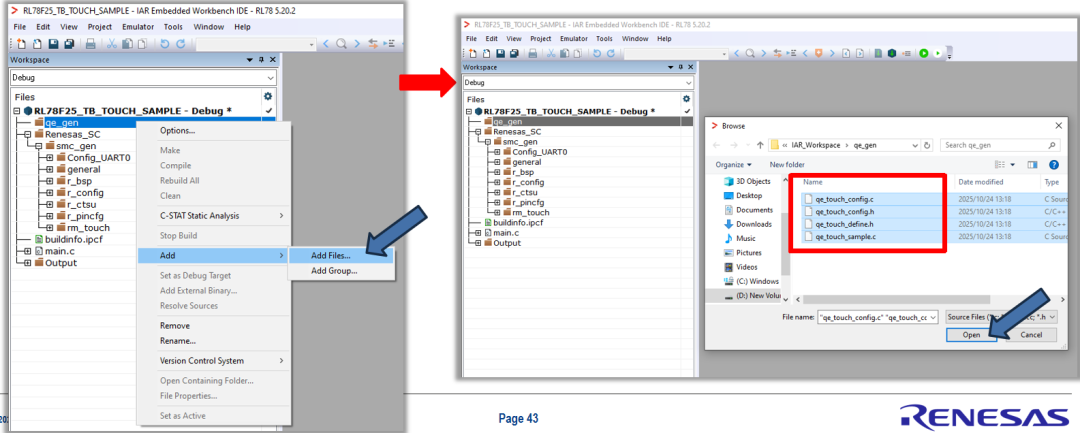
调音前的准备工作
在IAR工程Options中添加qe_gen文件夹路径
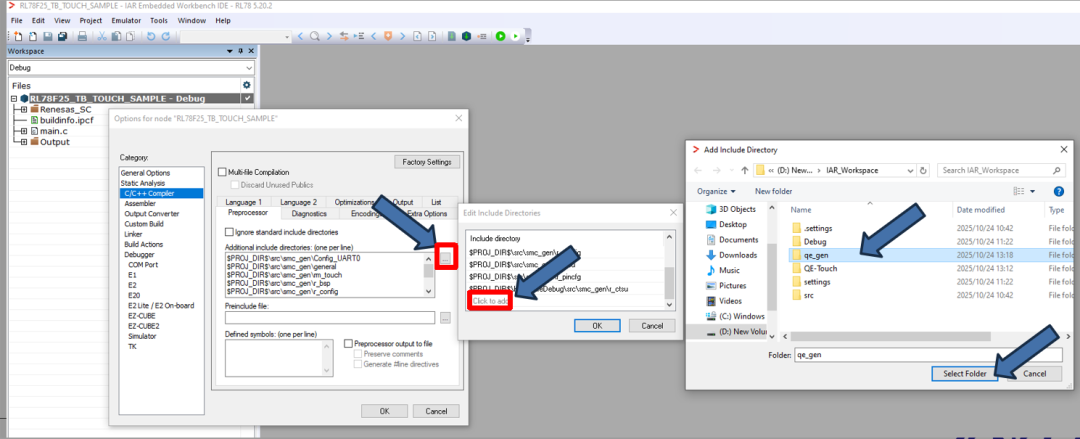
调音前的准备工作
在IAR工程OptionsC/C++ CompilerPreprocessor选项卡中添加QE_TOUCH_CONFIGURATION宏定义
lecfans.com/web3/M00/45/9D/wKgZO2lbYd-ADngrAAJd0fb79wE079.png" alt="1f434478-e211-11f0-8c8f-92fbcf53809c.png" /> 调优(Tuning)前的准备工作 在main.c中添加qe_touch_main()的声明和调用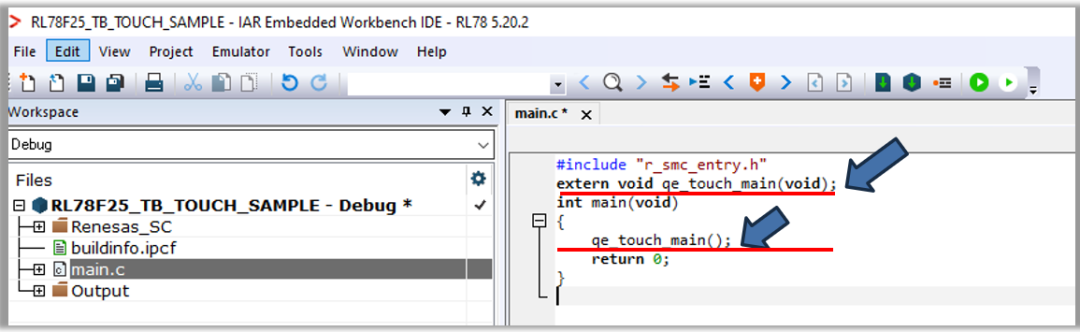 调优(Tuning)前的准备工作
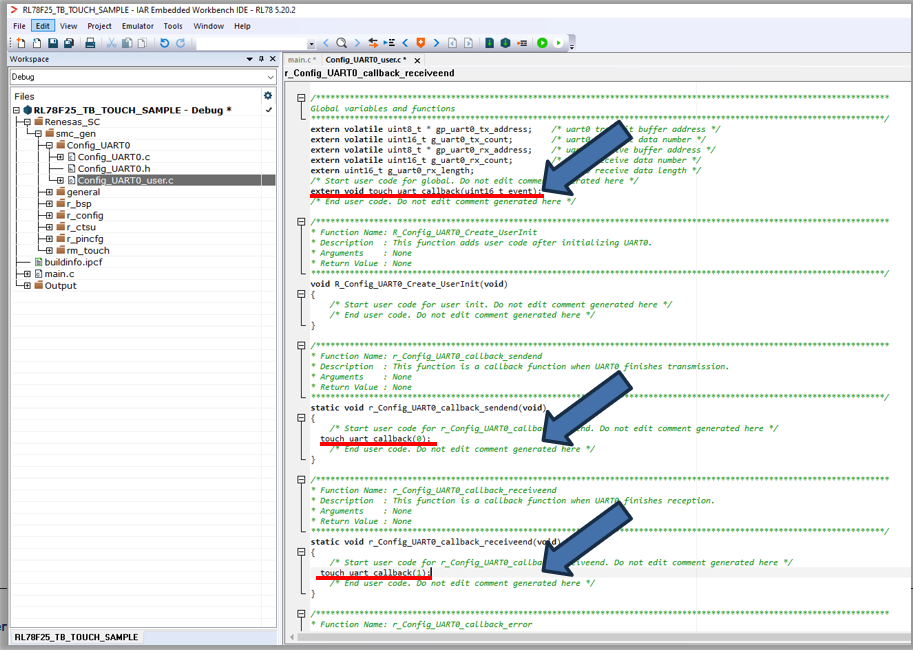
在Config_UART0_user.c中添加touch_uart_callback()的声明和调用
调优(Tuning)前的准备工作
在Config_UART0_user.c中添加touch_uart_callback()的声明和调用
 编译
编译
 调优(Tuning)前的准备工作
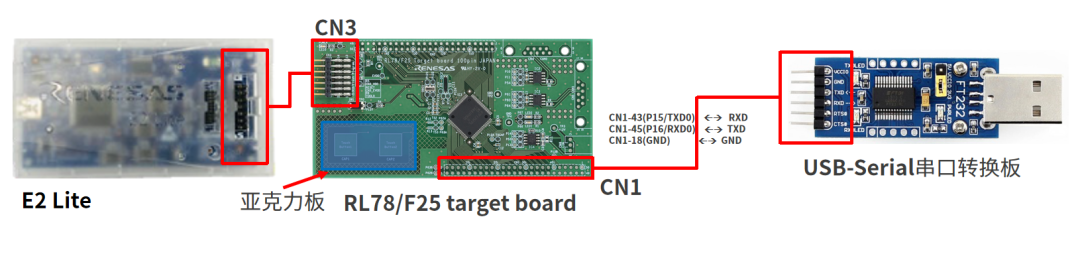
将E2 Lite连接PC以及RL78/F25 target board的CN3
将USB-Serial串口转换板连接到RL78/F25 target board的CN1
使用长45mmx宽25mmx厚2mm的亚克力板(用户自行准备)覆盖住电极区域
注意:不允许手指直接触摸电极,否则会导致短路或者测量不正确
调优(Tuning)前的准备工作
将E2 Lite连接PC以及RL78/F25 target board的CN3
将USB-Serial串口转换板连接到RL78/F25 target board的CN1
使用长45mmx宽25mmx厚2mm的亚克力板(用户自行准备)覆盖住电极区域
注意:不允许手指直接触摸电极,否则会导致短路或者测量不正确
 调优(Tuning)前的准备工作
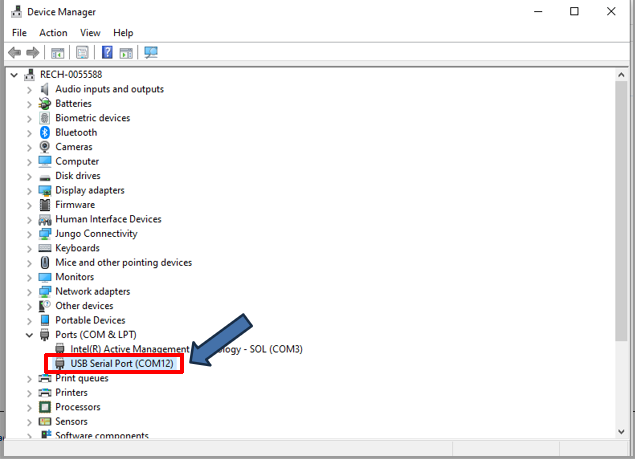
在PC上插入USB-Serial串口转换板,并在“设备管理器”中确认串口号
调优(Tuning)前的准备工作
在PC上插入USB-Serial串口转换板,并在“设备管理器”中确认串口号
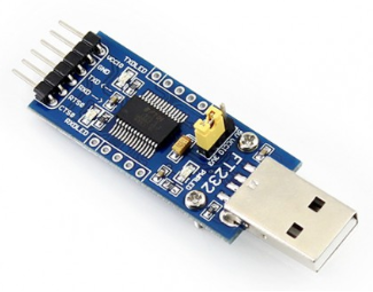 USB-Serial串口转换板
 仿真器设定
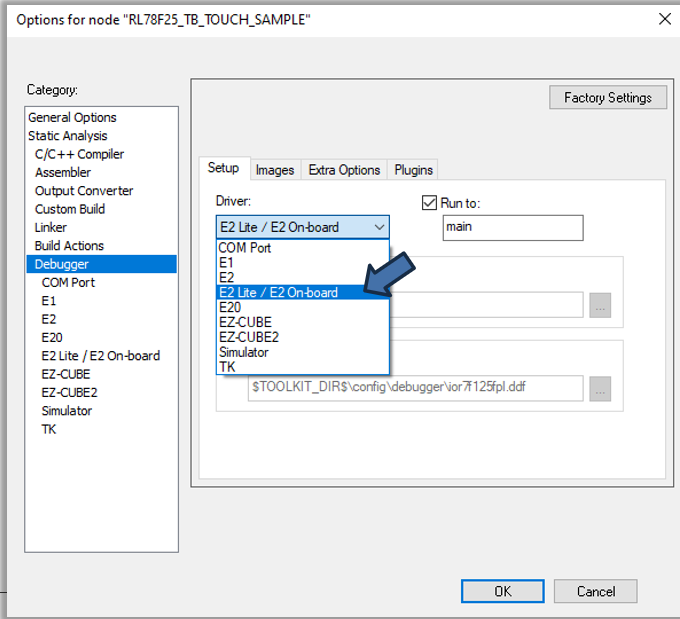
在工程Options中的Debugger设定中,设置仿真器为E2 Lite
仿真器设定
在工程Options中的Debugger设定中,设置仿真器为E2 Lite
 下载程序
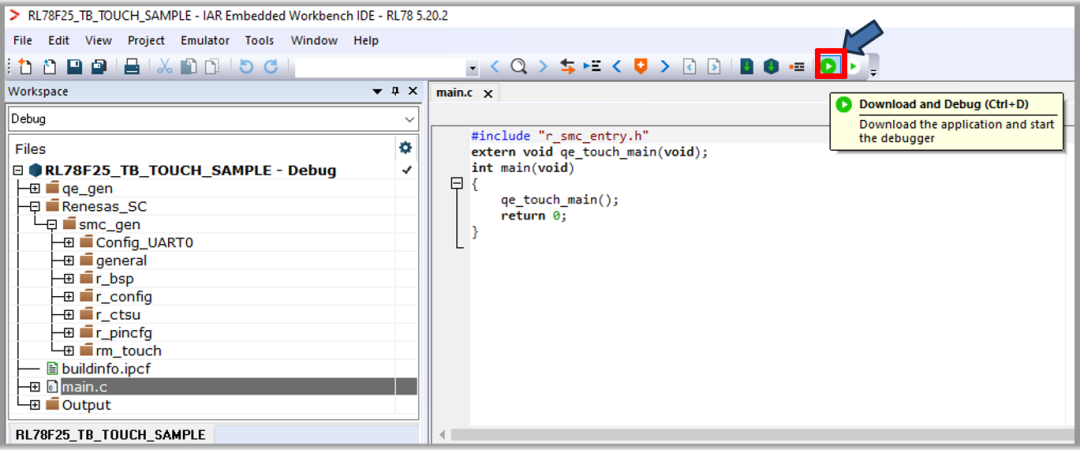
点击Download and Debug按钮
下载程序
点击Download and Debug按钮
 运行程序
仿真器供电设定
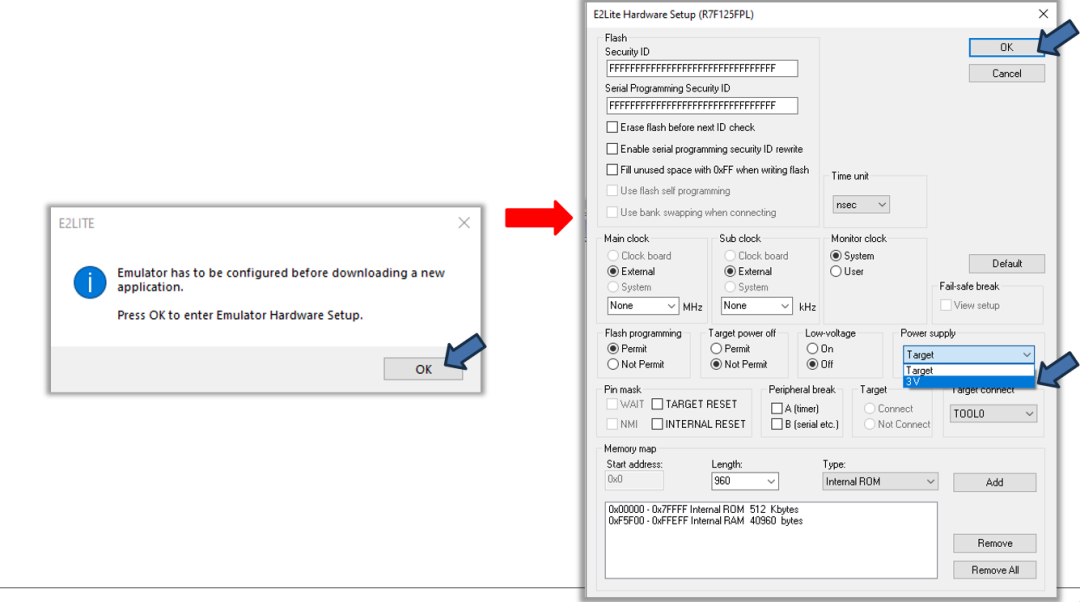
在弹出的对话框中进行仿真器供电设定
选择3V仿真器供电
运行程序
仿真器供电设定
在弹出的对话框中进行仿真器供电设定
选择3V仿真器供电
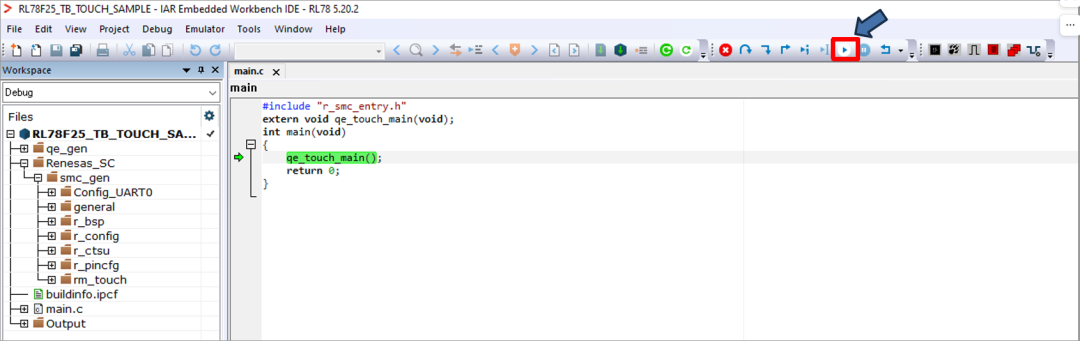
 运行程序
点击Go按钮
运行程序
点击Go按钮
 Tuning
进行自动调优(Tuning)
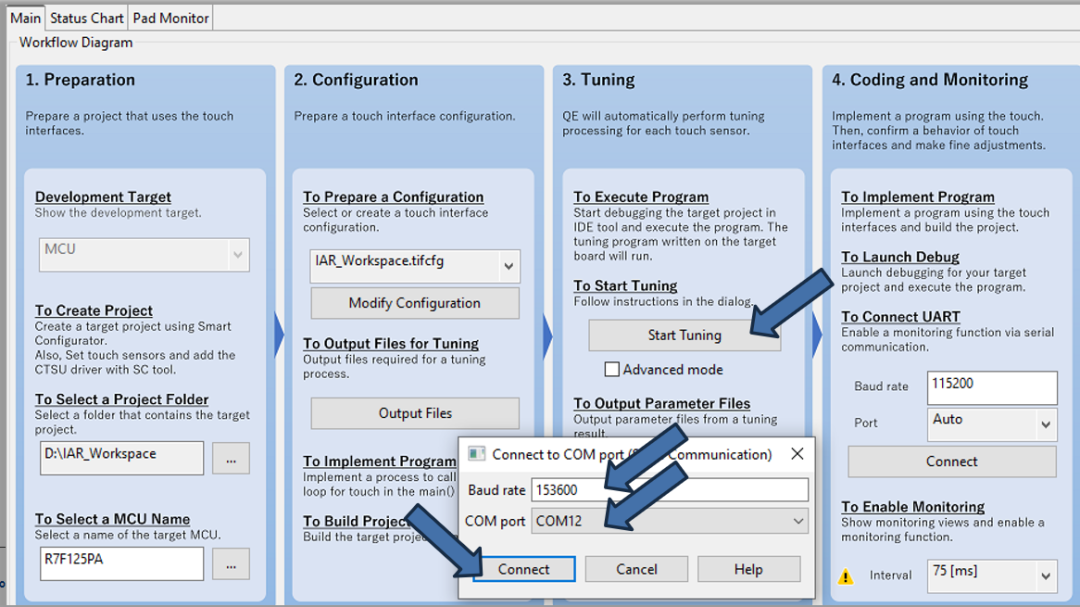
点击Start Tuning按钮,在弹出的对话框中,设定正确的波特率和串口号,然后点击Connect
Tuning
进行自动调优(Tuning)
点击Start Tuning按钮,在弹出的对话框中,设定正确的波特率和串口号,然后点击Connect
 进行自动调优(Tuning)
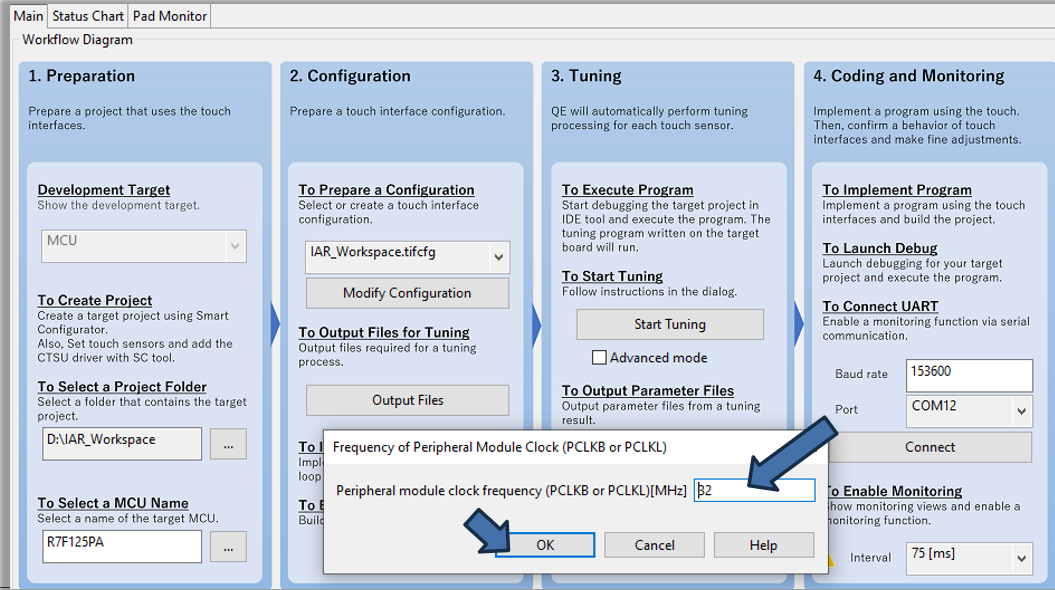
在弹出的对话框中,设定正确的外设时钟(本例中为32MHz),点击OK,开始自动调优(Tuning)
进行自动调优(Tuning)
在弹出的对话框中,设定正确的外设时钟(本例中为32MHz),点击OK,开始自动调优(Tuning)
 进行自动调优(Tuning)
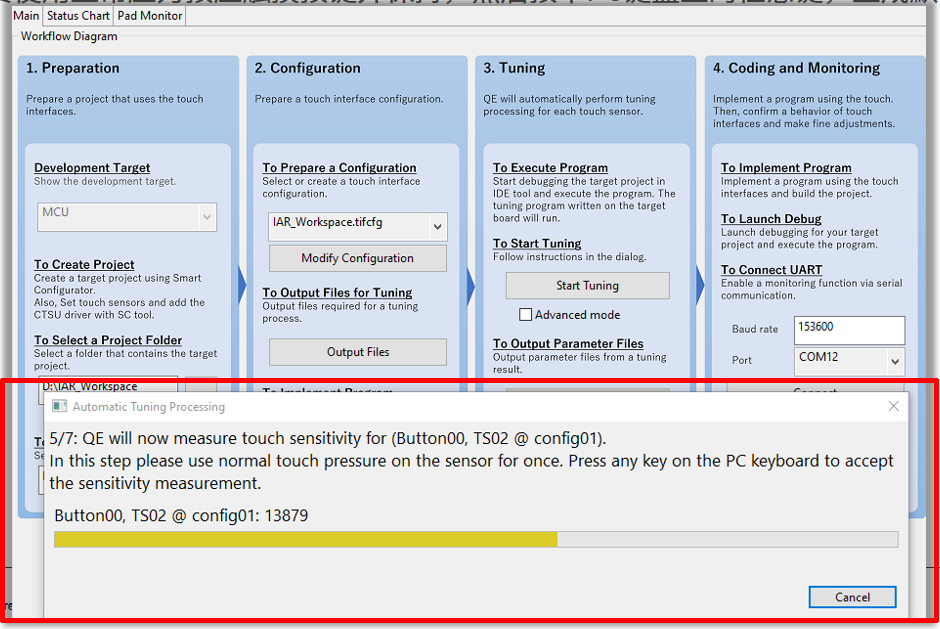
进入需要用户参与的灵敏度测量步骤
用户需要使用正常压力按压触摸按键并保持,然后按下PC键盘上的任意键,生成默认的阈值,完成调优(Tuning)
进行自动调优(Tuning)
进入需要用户参与的灵敏度测量步骤
用户需要使用正常压力按压触摸按键并保持,然后按下PC键盘上的任意键,生成默认的阈值,完成调优(Tuning)
 进行自动调优(Tuning)
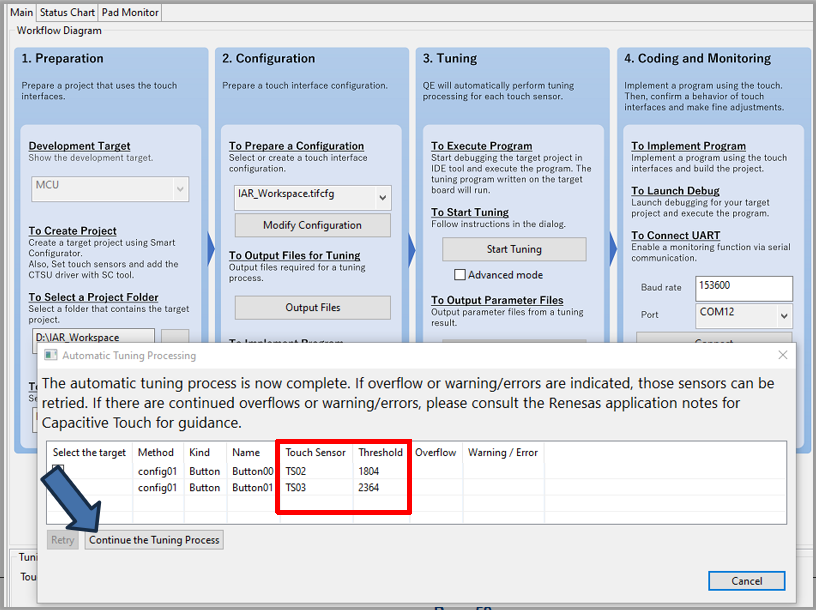
在弹出的对话框中,显示阈值/溢出信息/警告错误信息,用户点击Continue the Tuning Process按钮完成
进行自动调优(Tuning)
在弹出的对话框中,显示阈值/溢出信息/警告错误信息,用户点击Continue the Tuning Process按钮完成
 进行自动调优(Tuning)
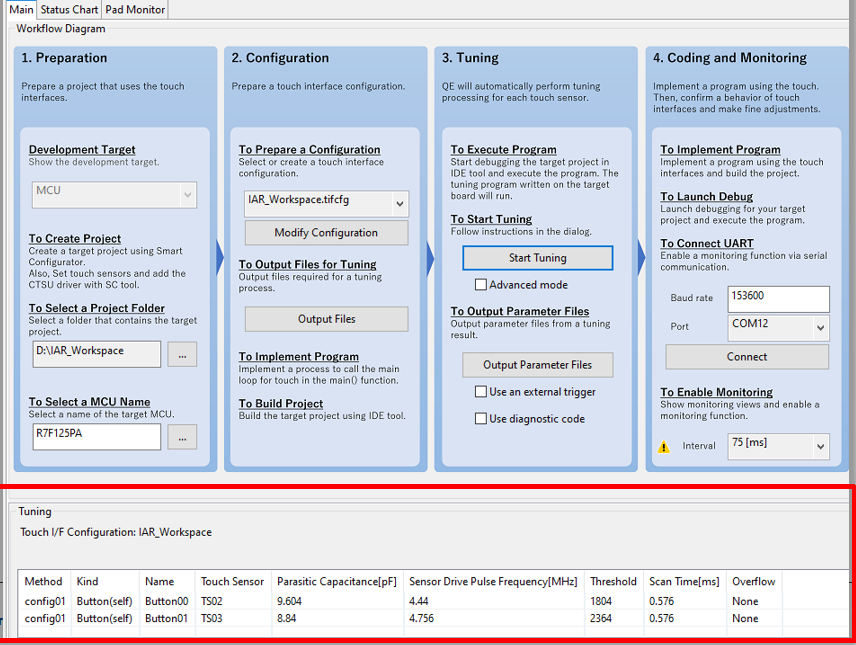
自动调优(Tuning)完成后,在主页面的下方显示调优(Tuning)的结果,包括寄生电容值、驱动频率、阈值、扫描时间等
进行自动调优(Tuning)
自动调优(Tuning)完成后,在主页面的下方显示调优(Tuning)的结果,包括寄生电容值、驱动频率、阈值、扫描时间等
 输出自动调优(Tuning)产生的参数文件
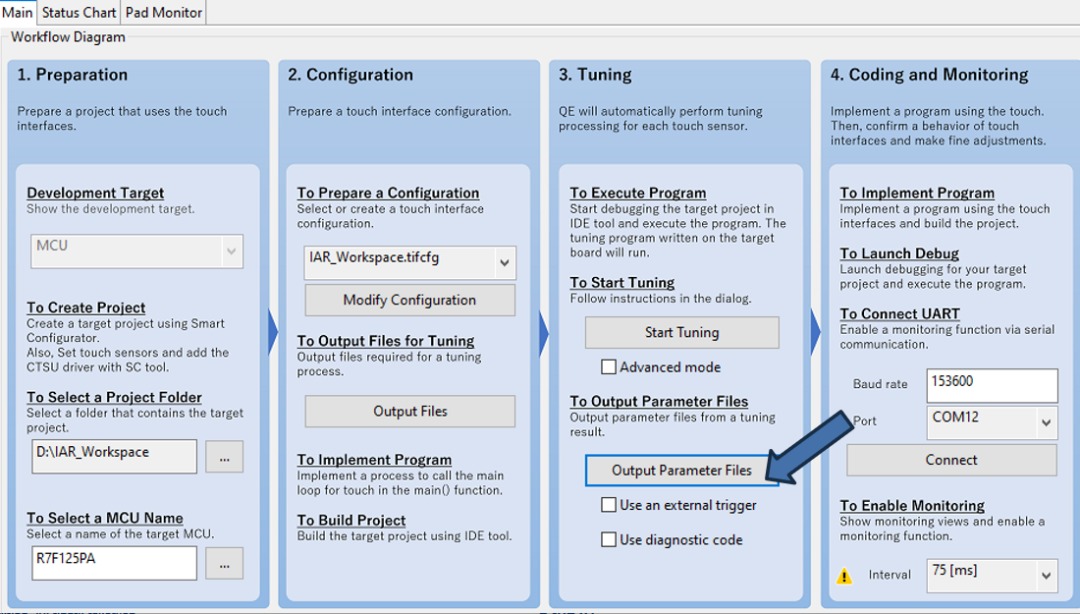
点击Output Parameter Files
输出自动调优(Tuning)产生的参数文件
点击Output Parameter Files
 输出自动调优(Tuning)产生的参数文件
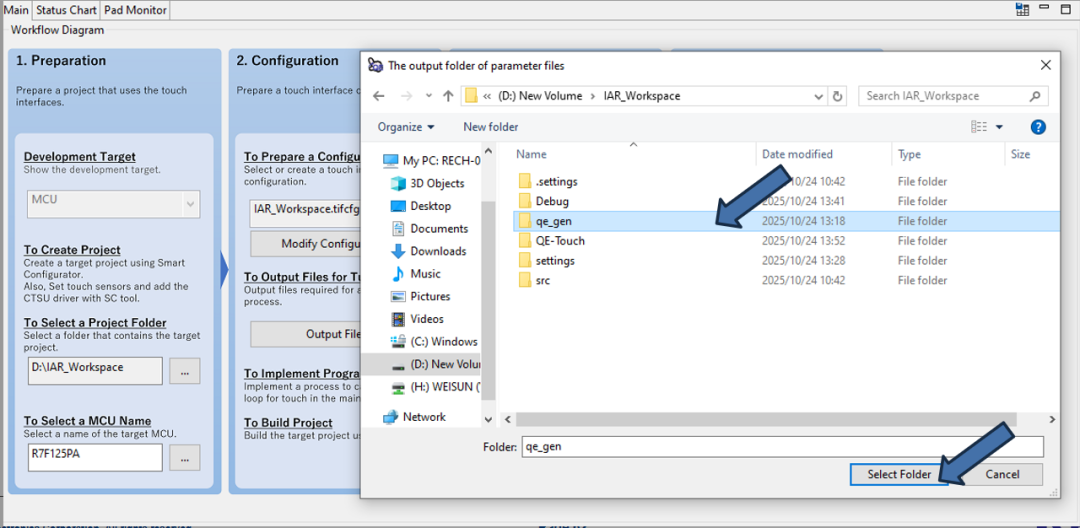
在弹出的对话框中,选择工程目录下的qe_gen文件夹
输出自动调优(Tuning)产生的参数文件
在弹出的对话框中,选择工程目录下的qe_gen文件夹
 输出自动调优(Tuning)产生的参数文件
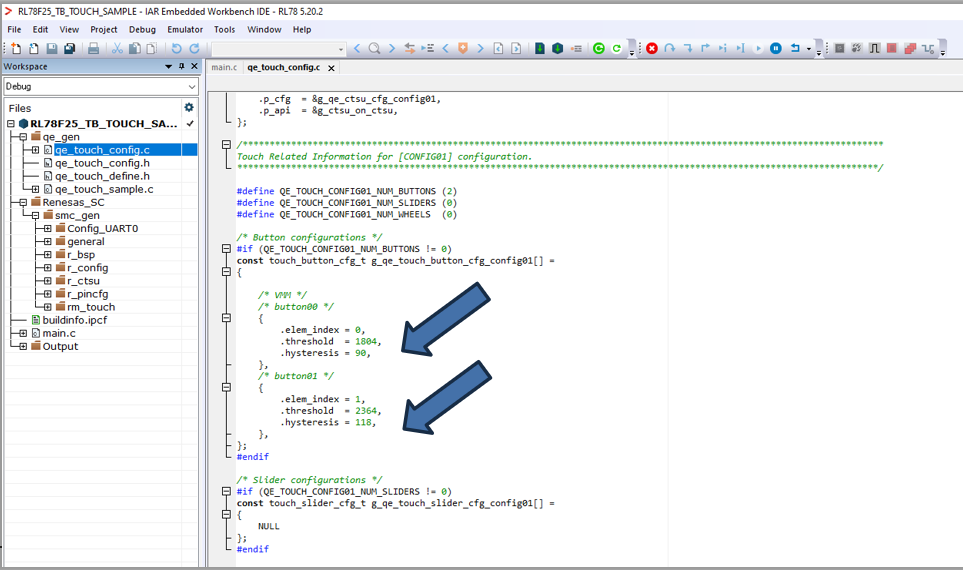
在工程目录下的qe_gen文件夹中查看新生成的参数文件
例如qe_touch_config.c中的按键阈值(threshold)等
输出自动调优(Tuning)产生的参数文件
在工程目录下的qe_gen文件夹中查看新生成的参数文件
例如qe_touch_config.c中的按键阈值(threshold)等
 停止运行程序,断开仿真器连接
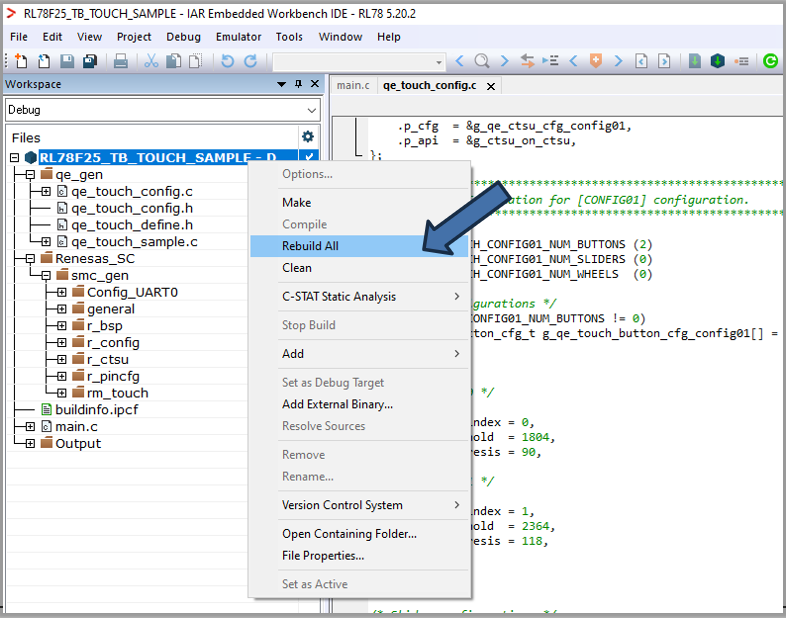
重新编译工程
再次运行程序
停止运行程序,断开仿真器连接
重新编译工程
再次运行程序
 Coding and Monitoring
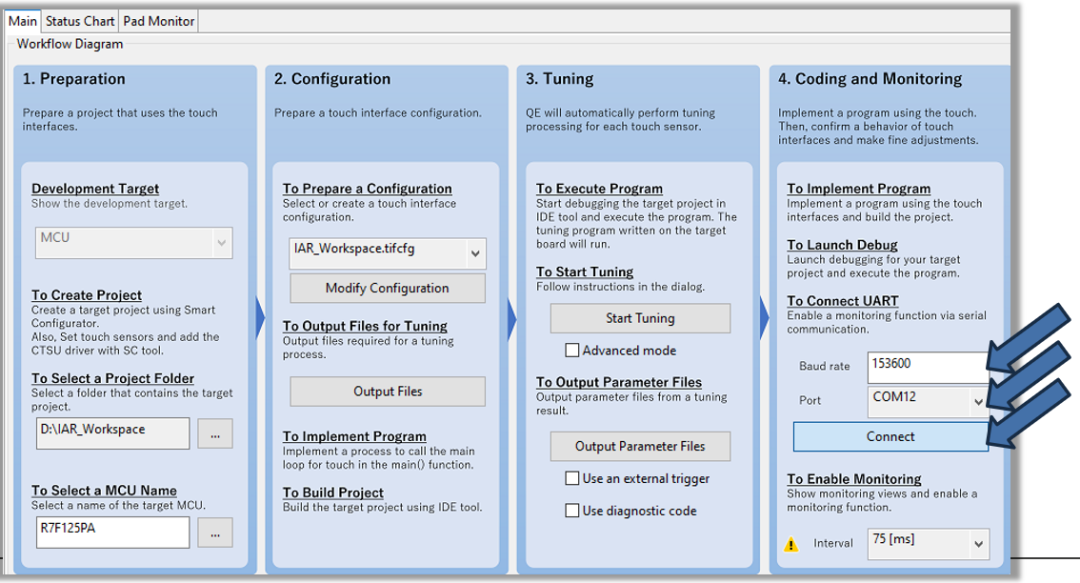
设定正确的波特率、串口号,点击connect按钮进行连接
Coding and Monitoring
设定正确的波特率、串口号,点击connect按钮进行连接
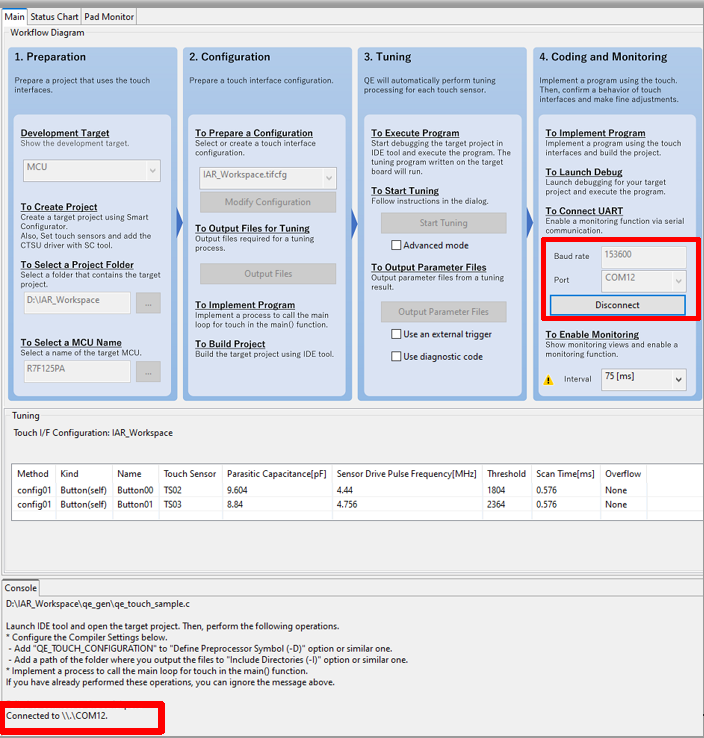
 在Console中确认连接状态
Connected to \.COM12
在Console中确认连接状态
Connected to \.COM12
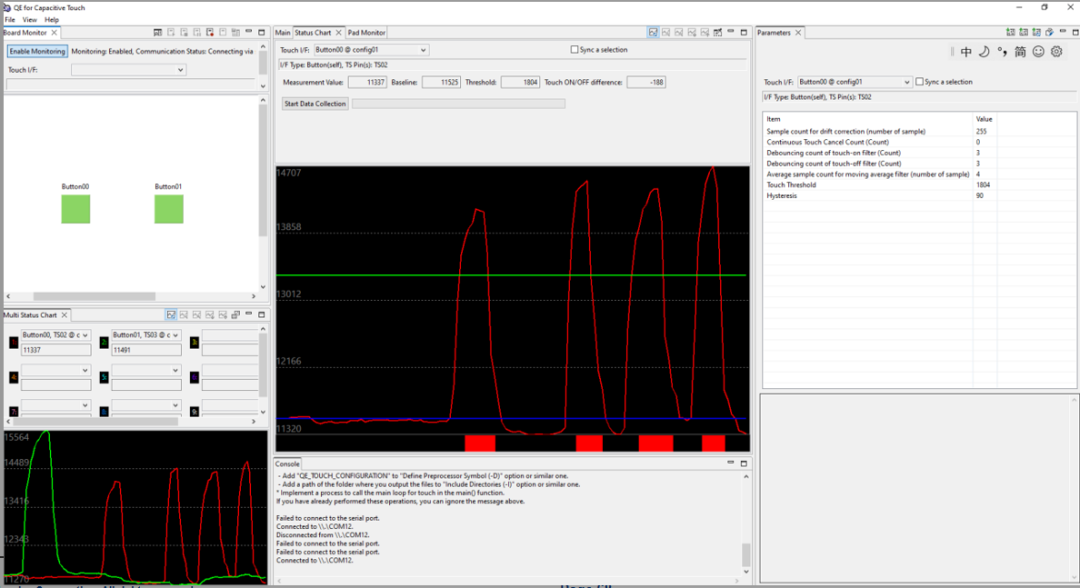
 在Board Monitor中,点击Enable Monitoring ,并在各个监控窗口中设定需要监控的Touch I/F
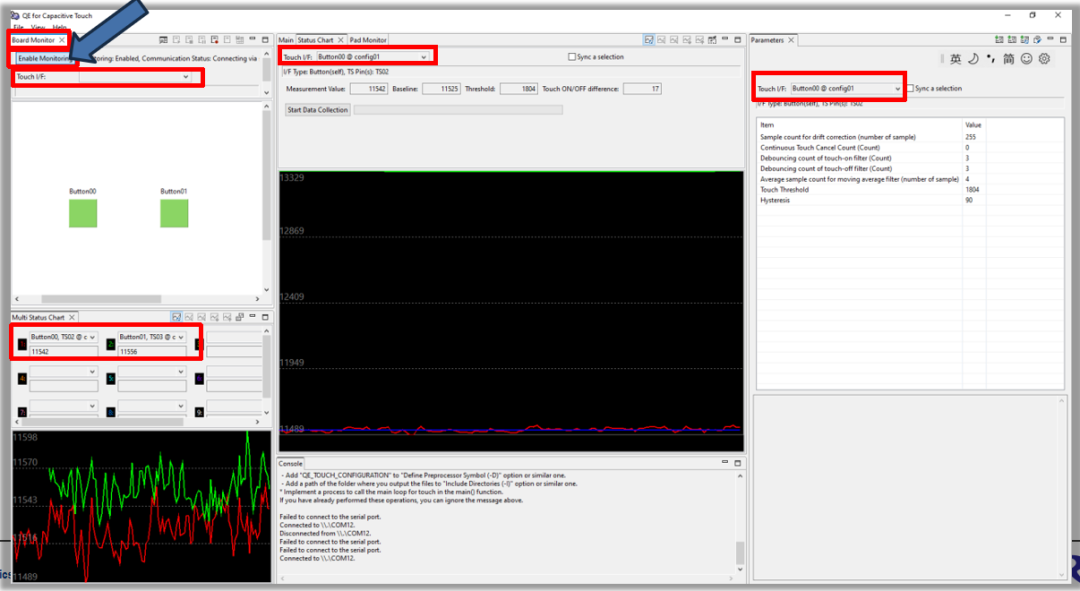 按下触摸按键,即可在各个图形化窗口中进行Monitoring以及触摸参数调整
 添加应用代码实现LED闪烁
应用代码添加
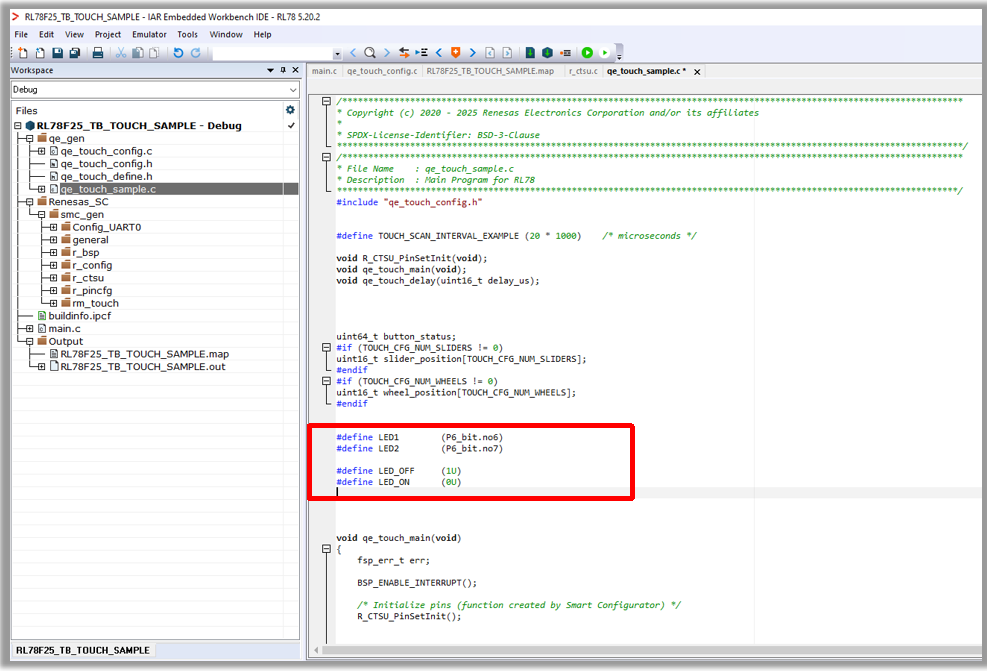
在qe_genqe_touch_sample.c中
LED1和LED2的宏定义
左右滑动查看完整内容
#defineLED1 (P6_bit.no6)#defineLED2 (P6_bit.no7)#defineLED_OFF (1U)#defineLED_ON (0U)
添加应用代码实现LED闪烁
应用代码添加
在qe_genqe_touch_sample.c中
LED1和LED2的宏定义
左右滑动查看完整内容
#defineLED1 (P6_bit.no6)#defineLED2 (P6_bit.no7)#defineLED_OFF (1U)#defineLED_ON (0U)
 应用代码添加
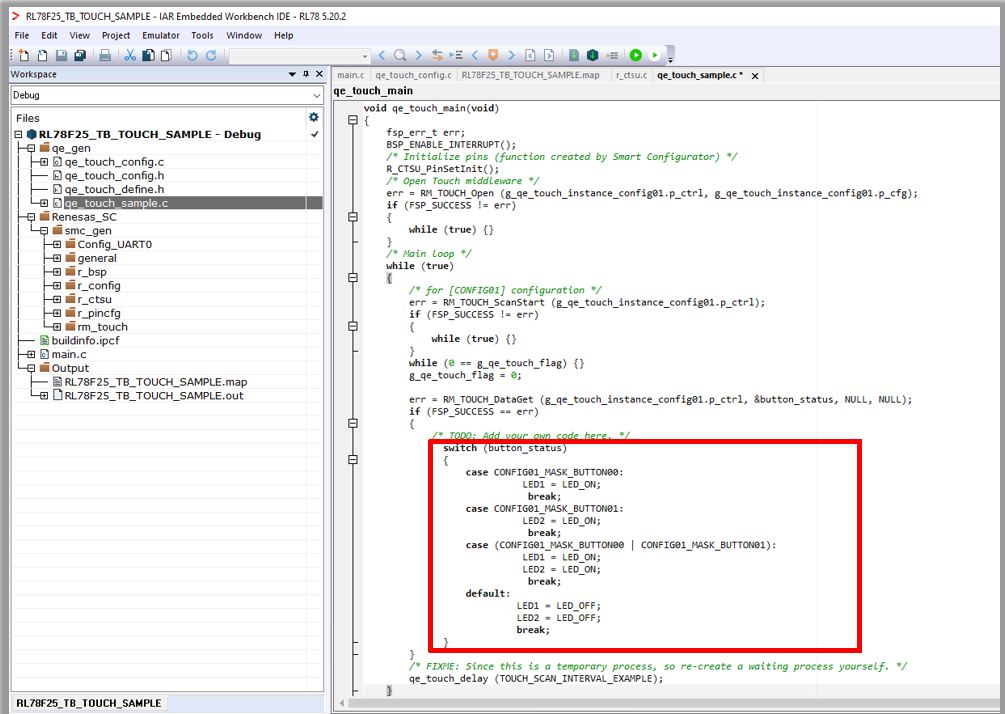
在qe_genqe_touch_sample.c中
按下触摸按键后点亮LED1和LED2
左右滑动查看完整内容
/*TODO:Add your own code here. */ switch(button_status) { caseCONFIG01_MASK_BUTTON00: LED1 = LED_ON; break; caseCONFIG01_MASK_BUTTON01: LED2 = LED_ON; break; case(CONFIG01_MASK_BUTTON00 | CONFIG01_MASK_BUTTON01): LED1 = LED_ON; LED2 = LED_ON; break; default: LED1 = LED_OFF; LED2 = LED_OFF; break; }
应用代码添加
在qe_genqe_touch_sample.c中
按下触摸按键后点亮LED1和LED2
左右滑动查看完整内容
/*TODO:Add your own code here. */ switch(button_status) { caseCONFIG01_MASK_BUTTON00: LED1 = LED_ON; break; caseCONFIG01_MASK_BUTTON01: LED2 = LED_ON; break; case(CONFIG01_MASK_BUTTON00 | CONFIG01_MASK_BUTTON01): LED1 = LED_ON; LED2 = LED_ON; break; default: LED1 = LED_OFF; LED2 = LED_OFF; break; }
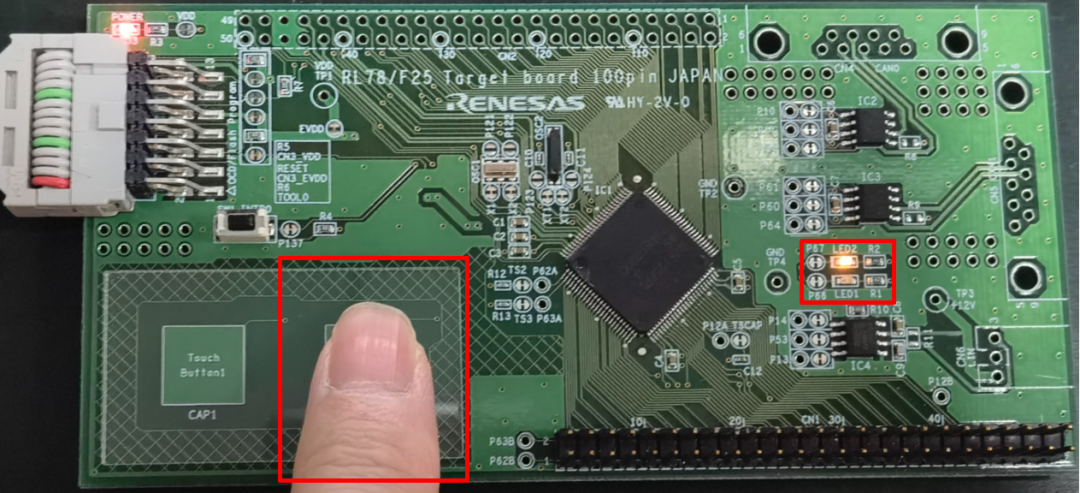
 编译运行后,按下触摸按键Touch Button1点亮LED1
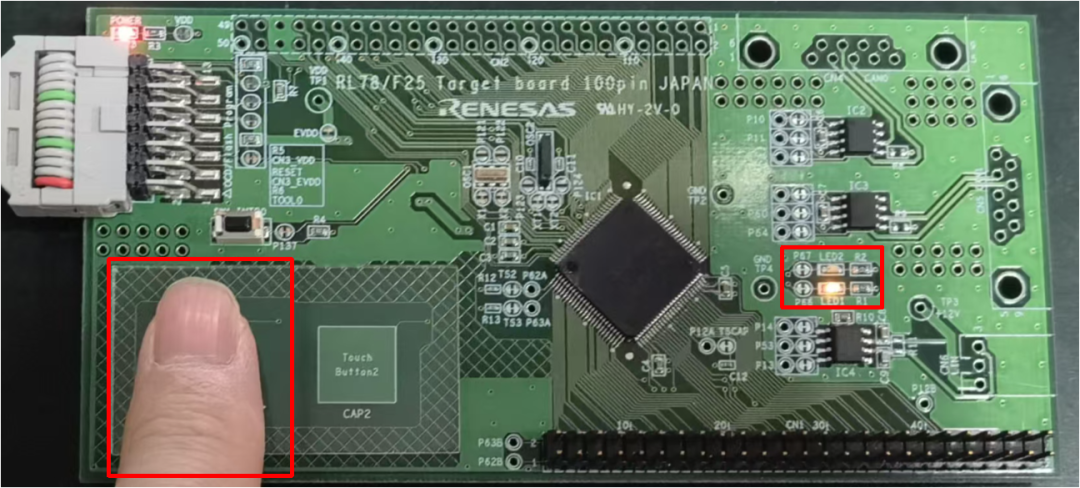 编译运行后,按下触摸按键Touch Button2点亮LED2