




M4-R1 开源鸿蒙(OpenHarmory)开发板丨串口调试助手实战案例
前言
OpenHarmony作为国产分布式操作系统,正在为智能终端和物联网设备构建统一的开放生态系统。通过开源共建,为多设备协作和产业创新提供坚实的基础。
M4-R1 开发板凭借完善的软硬件支持和高度集成的设计,成为开发者体验和学习鸿蒙系统的理想平台。无论是智能家居、教学实验,还是设备通信,M4-R1都能提供稳定可靠的开发环境。
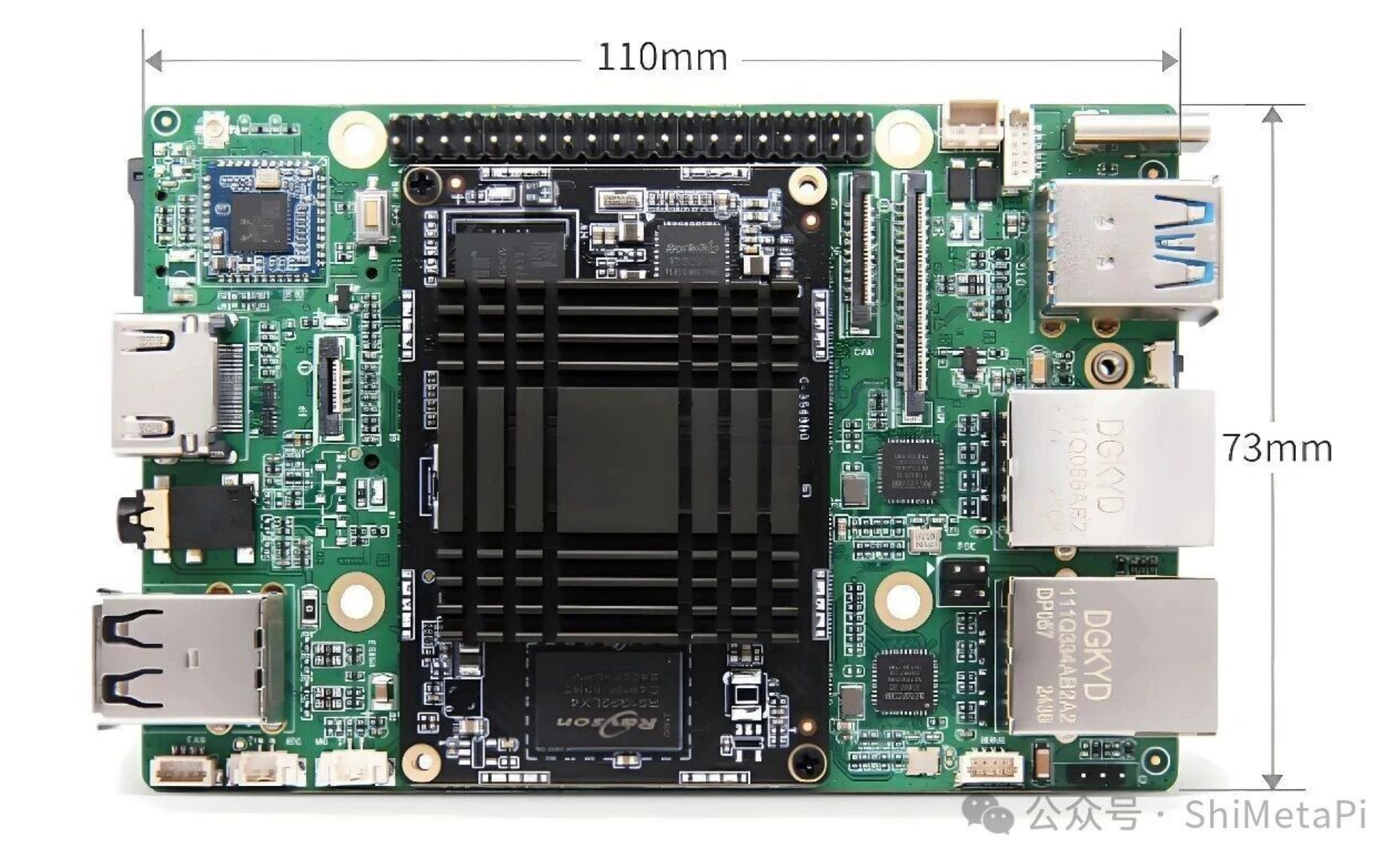
本次分享的实际案例——串口调试助手(SerialTool)是基于M4-R1开发板实现的。通过这个项目,我们将演示如何在OpenHarmony下开发和调试串口通信,帮助开发者快速入门开源Harmony。
一、案例源码及HAP包获取
1.1 案例源码获取
1) 从百度网盘信息下载SerialTool_API12.zip。
链接:https://pan.baidu.com/s/1Zq6Ui-348QDMuqMnO9lOCA?pwd=fw8w
提取码:fw8w
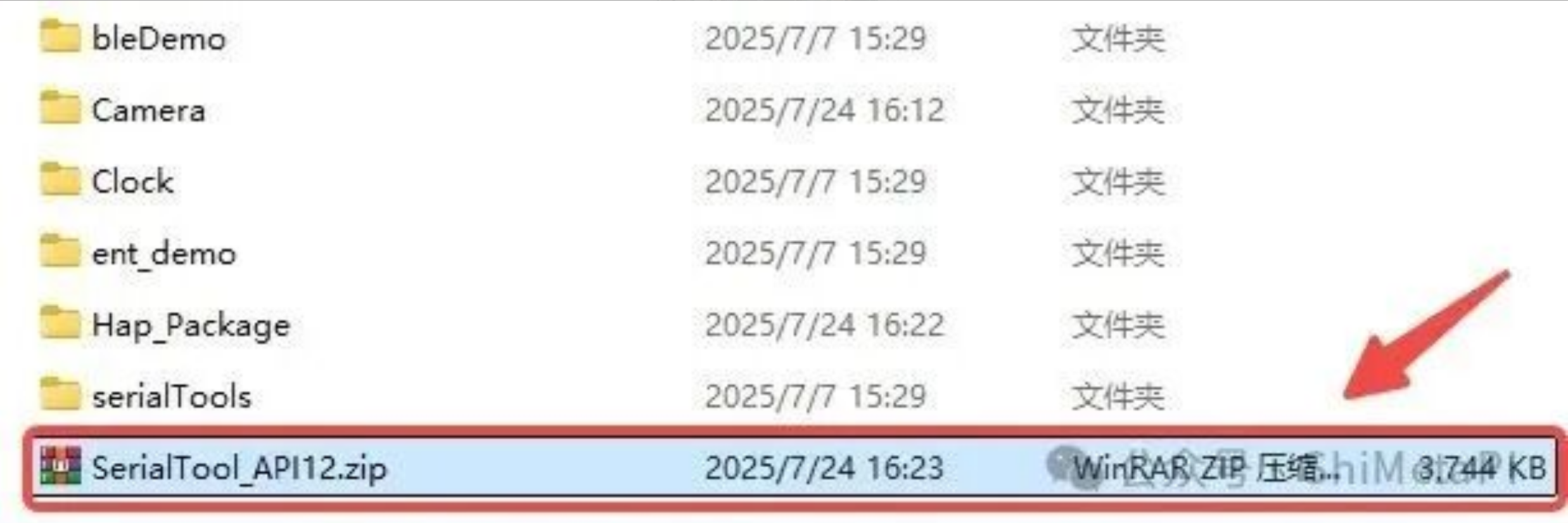
2)解压压缩包后,通过DevEco Studio打开项目查看源码。
1.2 案例 HAP 包获取
1) 从百度网盘资料下载SerialTool_API12.hap。
链接:https://pan.baidu.com/s/1cI0q2Lc9I-xDgQqDWTlFFA?pwd=re5h
提取码:re5h

2.案例安装教程
以推送HAP包到M4-R1为例,介绍应用案例的使用。
1)将电脑USB口连接到M4-R1 OTG口,并在电脑上打开命令提示符cmd。
2)执行以下命令检查HDC连接是否成功。如果成功,会显示该设备,如下图所示。
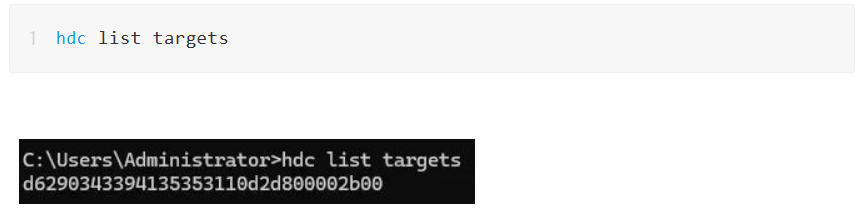 3) 执行以下指令进入HAP包存放目录。在这种情况下,HAP包存储在桌面上。
 目录切换成功,如下图。

4) 执行以下指令下载HAP包。
 如果成功,将返回以下信息。
 此时开发板桌面上会显示应用程序图标。
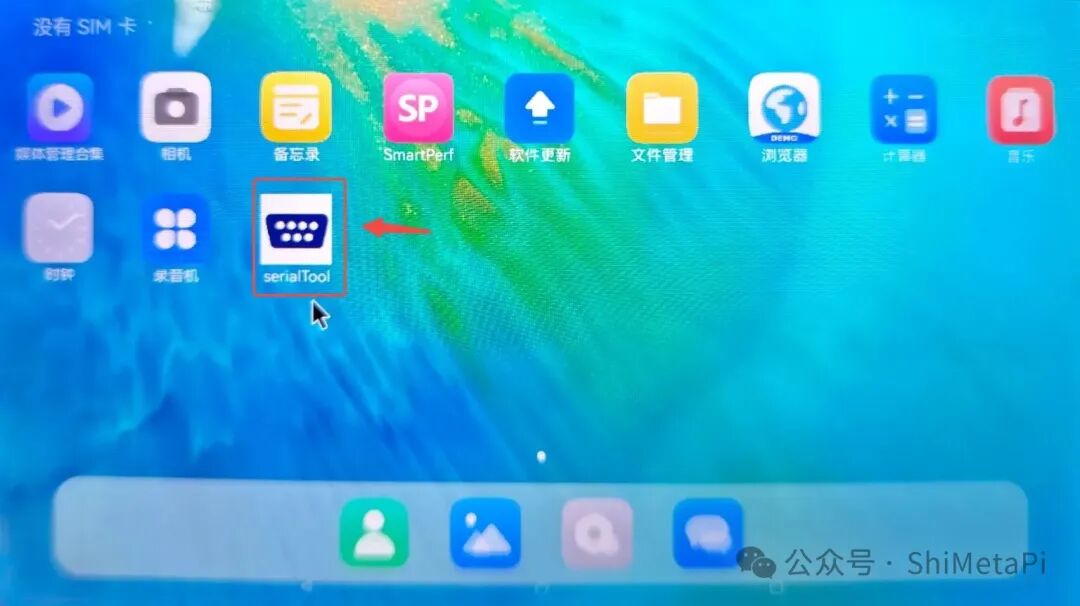
二、案例功能介绍
示例:选择排序是一种简单直观的排序算法。首先,找到未排序序列中最小(大)的元素并将其存储在已排序序列的开头。然后,继续从剩余的未排序元素中找到最小(大)的元素,然后将其放在已排序序列的末尾。依此类推,直到所有元素都排序完毕。
1) 单击桌面图标,进入应用程序界面。
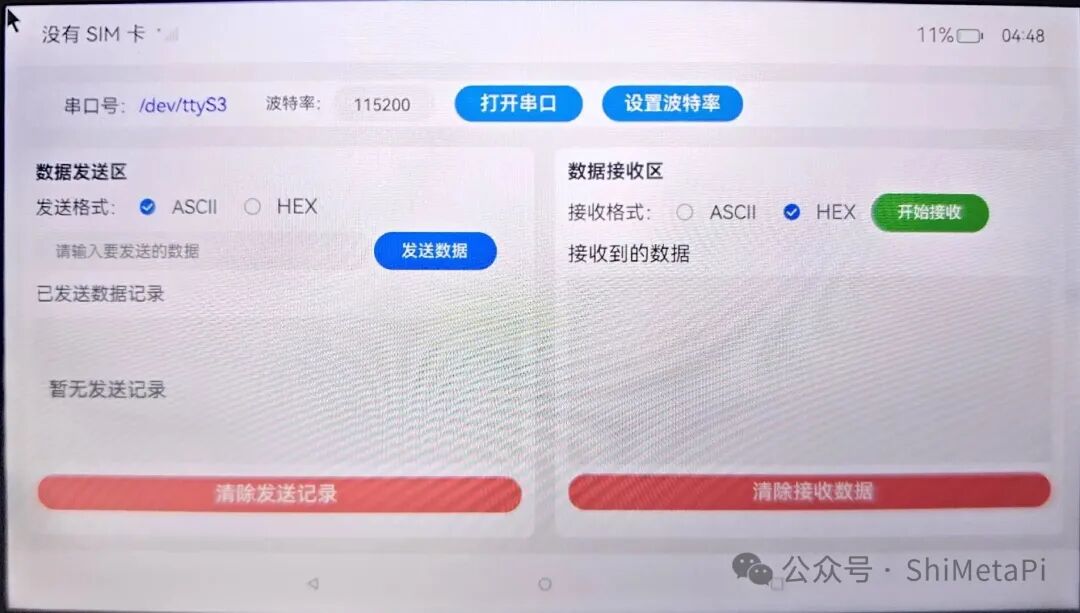 备注:使用此应用程序时,需要将开发板的UART3连接到电脑。
2)连接完成后,输入波特率,点击【设置波特率】即可设置UART3的波特率。本例以115200为例。
波特率设置成功后,会弹出弹窗提示设置成功,点击确认。
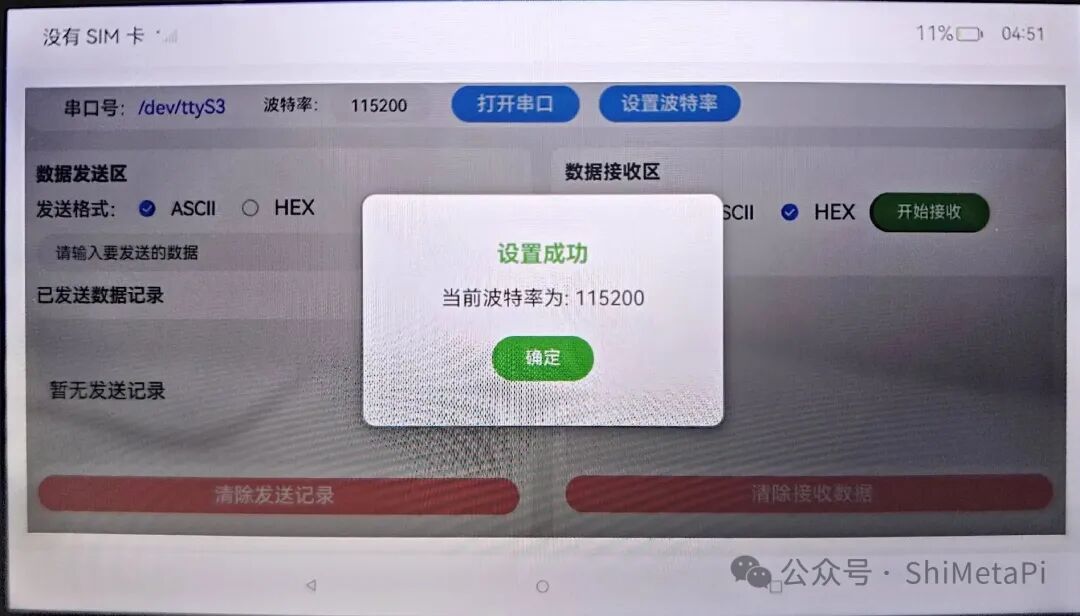
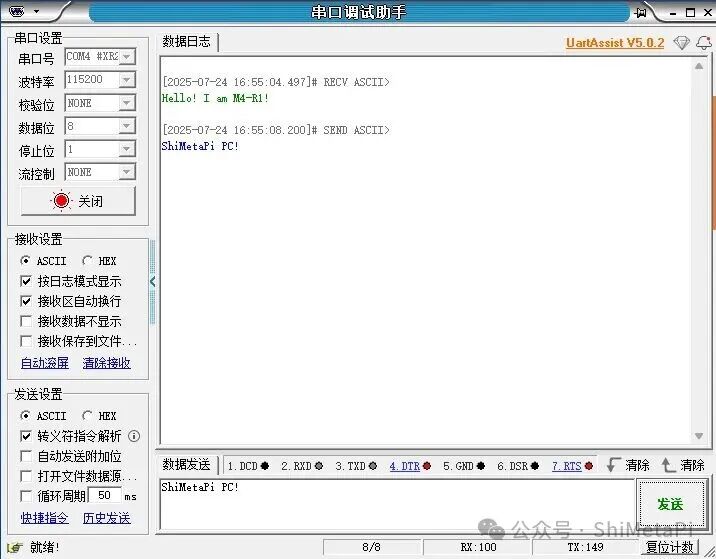
3)在电脑上打开串口调试助手,找到对应的COM口,根据板子上设置的波特率设置电脑上串口调试助手的波特率,点击【打开】。
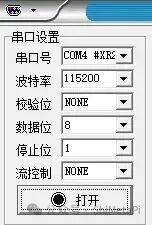
4) 在板卡应用界面点击【打开串口】。如果变为【关闭串口】,则证明串口打开正常。
5)数据发送区和数据接收区的格式可以选择,可以根据需要选择ASCII或HEX格式。
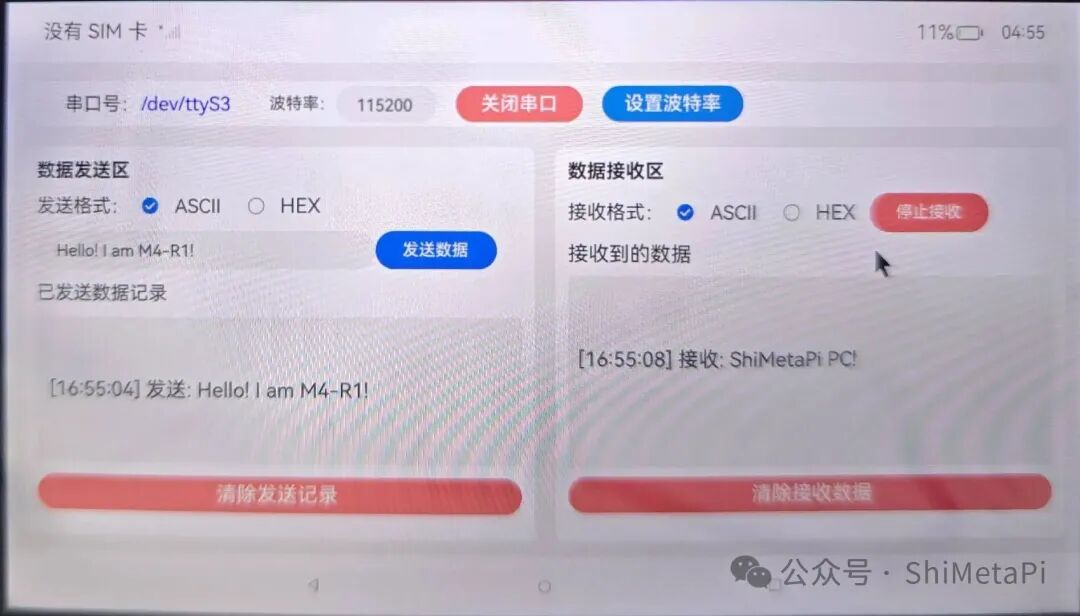
6)在数据发送输入框中填写需要发送的内容,点击发送,即可在发送的数据记录和电脑串口调试助手中查看发送信息。
7) 点击数据接收区域中的【开始接收】。如果变为【停止接收】,则表示接收成功。此时,计算机发送的数据会显示在接收到的数据接收框中。
备注:
注意:如果打开串口但未开始接收,则下次开始接收时会同时显示电脑发送的数据,可以通过【清除接收数据】来消除。
具体实现效果如下图所示: