








福晞软件调试工具介绍之工程添加Debugware IP(2)
触发器
触发是指用户根据需求设置所需的触发条件。当波形流中的某个波形满足该条件时,采样工具立即捕获该波形及其相邻部分,并将其显示在波形界面中。这里,Debugware IP负责将采样的信号波形存储到EMB中,然后通过JTAG接口读回数据,完成芯片内部信号的采样。因此,触发条件的设置决定了读回的数据。
您可以通过“工具”-“实时调试”菜单或
启动触发界面,在此界面中设置触发条件,如图4-1所示。
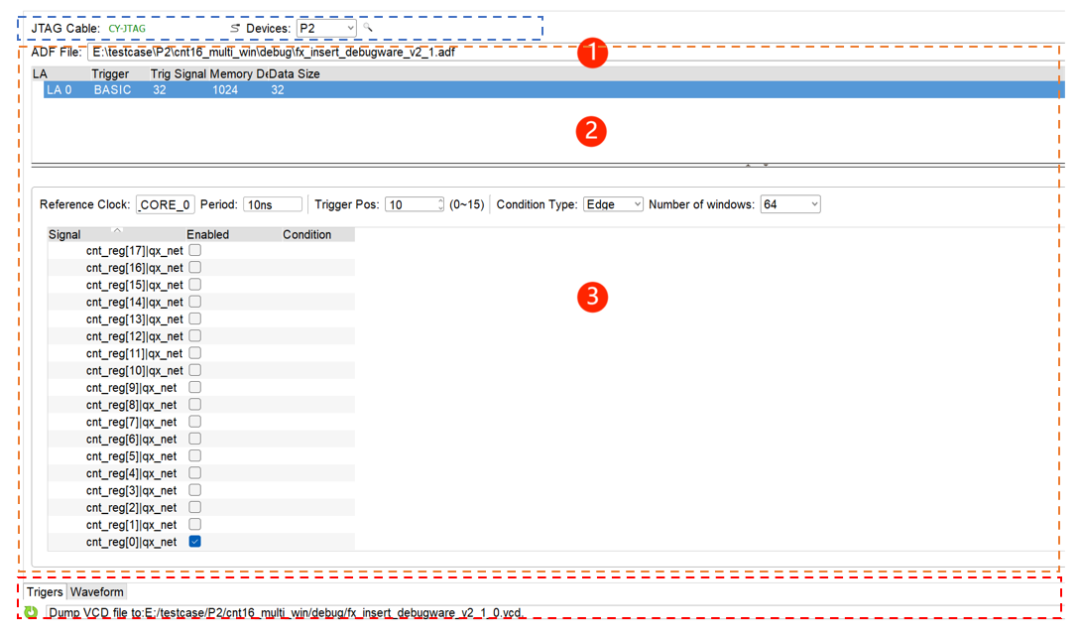
图4-1 触发界面
如图4-1所示,该界面可以分为三个部分:
使用标记的芯片连接区域;
设置标有; 的触发条件区域。
标记触发区域。
芯片连接
该区域主要显示JTAG Cable的类型和当前使用情况。
使用芯片的系列名称。通过设置PC与芯片的连接方式,如图4-2所示。
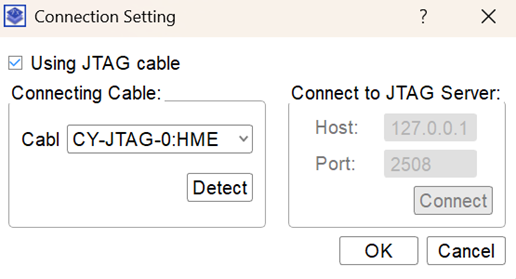
图4-2 连接设置
设置触发条件
该区域加载adf记录的LA Core信息和触发设置信息。通过该区域,您可以设置不同的触发条件来观察信号。设置触发条件的界面可以分为3个部分:
ADF 文件加载
LA核心信息
触发条件设置。
ADF 文件加载
ADF 文件显示当前加载的adf 文件路径。如果默认
如果确认加载adf文件不符合当前期望,则可以加载其他adf文件。
洛杉矶核心信息
LA Core 表显示Debugware IP 当前使用的所有LA Core 的信息,例如LA Core 的数据位宽和存储深度。该表是只读属性,无法修改LA Core 信息。如果要修改LA Core信息,只能通过第2章中手动实例化Debugware IP和自动添加Debugware IP来修改IP参数。
设置触发条件
用户可以通过该区域设置不同的触发条件。设置步骤如下:
通过Period设置采样频率,单位为ns。
通过Trigger Pos 设置触发采样起始点,以及在触发位置额外向前采样的周期数。通过设置该值,可以在触发前观察到信号的更多变化。如图4-3所示,当Trigger Pos设置为6时,触发前的周期数为6。
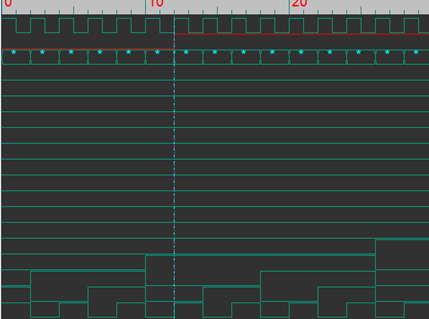
图4-3 触发位置
通过Number of Windows 设置捕获窗口的数量。 Debugware IP中设置的EMB深度可以分为1到多个窗口。每个窗口的深度可以设置为2的次方,它代表窗口中的样本数量。范围为:1~(MEB深度/窗口数)。例如,如果EMB深度为1024,捕获窗口数量为8,则每个窗口中的样本数量为1024/8=128。仅当条件类型为算术和边时才能设置此选项。如果是Real Time,则窗口数固定为1。
通过Condition Type设置触发条件类型:
算术、边缘和实时。
一个。算术
Enabled 栏:设置信号是否参与算术运算。默认情况下它不参与。如果信号是一组Bus类型,您可以在“使能”栏中一键将所有信号设置为“使能”。如图4-4所示。
条件栏:可以选择EQ (==) 或NEQ (!=)。
操作数栏:设置算术运算时,根据Condition的操作数值对信号进行比较。如图4-4 所示,设置计数器在计数达到16’h0009 时触发。触发后波形如图4-5所示。
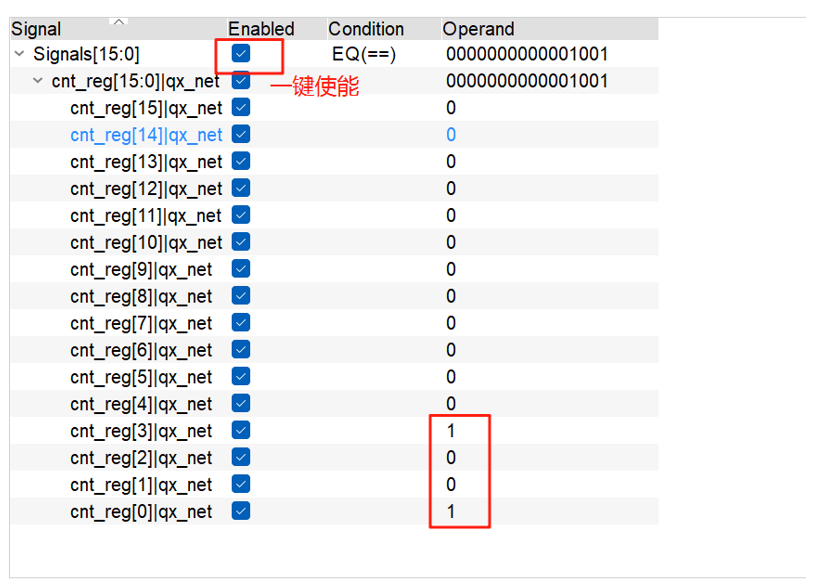
图4-4 设置触发条件
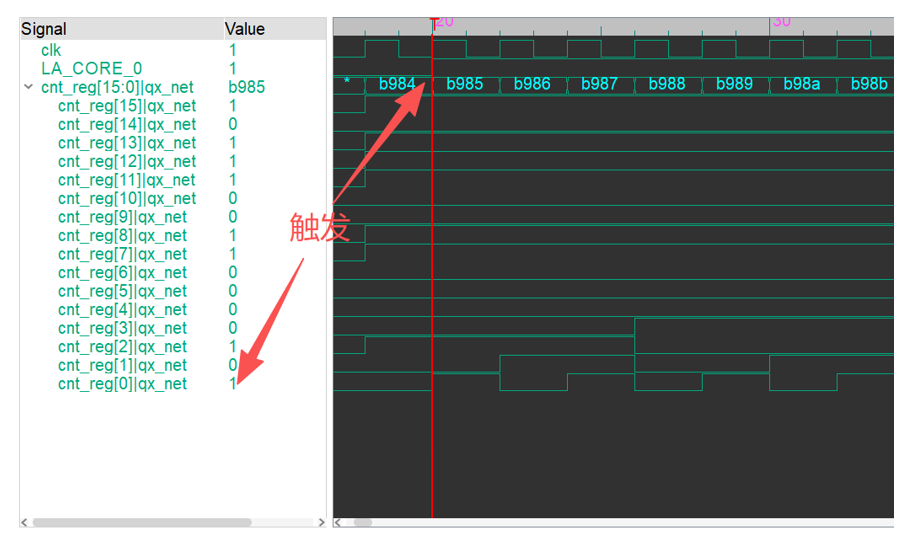
图4-5 Counter 计数器触发波形
b.边缘
边沿触发:条件可选择RISE或FALL;
边沿触发时,只能使能一个信号。启用的信号将显示在启用列中总线信号名称对应的行中。如图4-6所示。
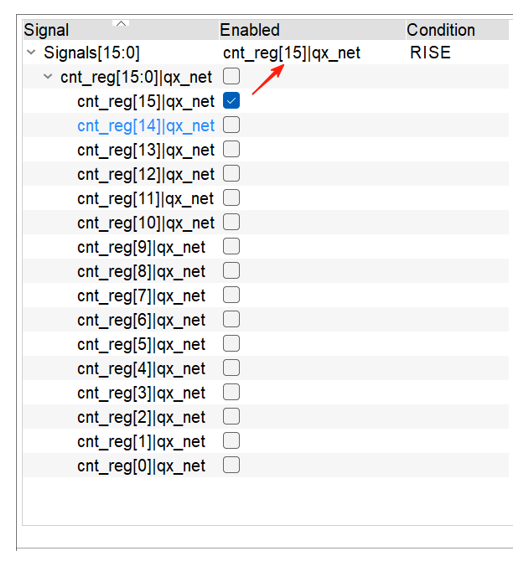
图4-6 边沿触发
c.实时
如果您不确定观察到的信号的触发条件,可以使用Real Time来实时采样芯片当前的信号变化。当选择“实时”时,无需设置任何触发条件,且界面上设置的触发条件无效,相应界面不可用,如图4-7所示。
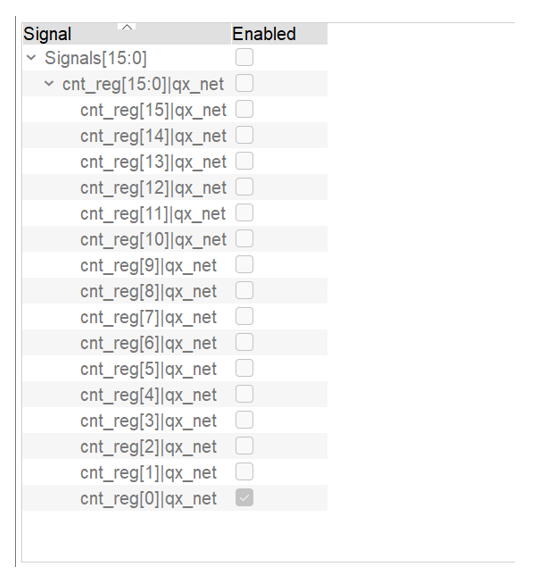
图4-7 实时
查看波形
触发后,可以通过波形工具查看波形(如图5-1所示)。该工具可以让用户轻松查看和观察FPGA信号时序。该工具可以打开采样的VCD文件,并以波形形式显示VCD中的信号。在工具中,您可以通过放大/缩小等操作查看具体信号时序,还可以通过差异化设置突出显示需要特别关注的信号。
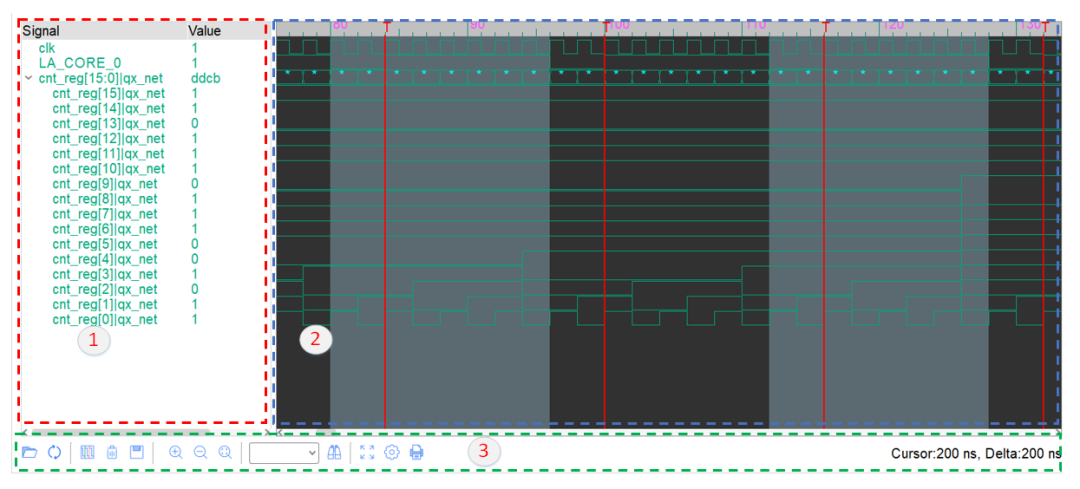
图5-1 波形界面
如图5-1所示,界面分为3个部分:
信号列表
波形显示
工具控制栏和状态信息栏
信号列表
信号列表视图显示加载的vcd 中所有信号的名称以及特定时间信号的值。在该列表中,您可以通过以下操作设置列表中信号的显示形式。
折叠/展开
单击总线前面的+/-或双击总线信号,可以打开或折叠总线中的所有信号;
信号选择
单击鼠标左键,在信号列表视图中选择一个信号;
使用键盘上的Ctrl或Shift键可以选择多个信号;
通过键盘上/下键可以选择当前信号的上一个/下一个信号;
信号位置移动
在选中的信号上按住鼠标左键/中键并上下拖动,可上下调整该信号在列表中的位置(注:总线内部信号的位置不可调整);
信号颜色设置
通过键盘上的t/T切换当前选中信号的颜色;
使用右键菜单“设置颜色”在打开的颜色选择窗口中选择颜色,如图5-2所示。
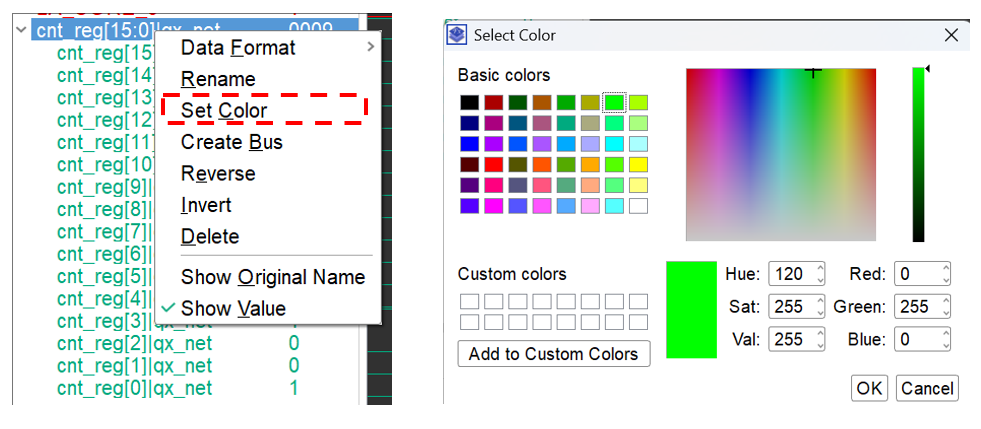
图5-2 设置颜色
信号重命名
选择信号后,使用右键菜单“重命名”打开重命名窗口,输入新的信号名称,如图5-3所示。
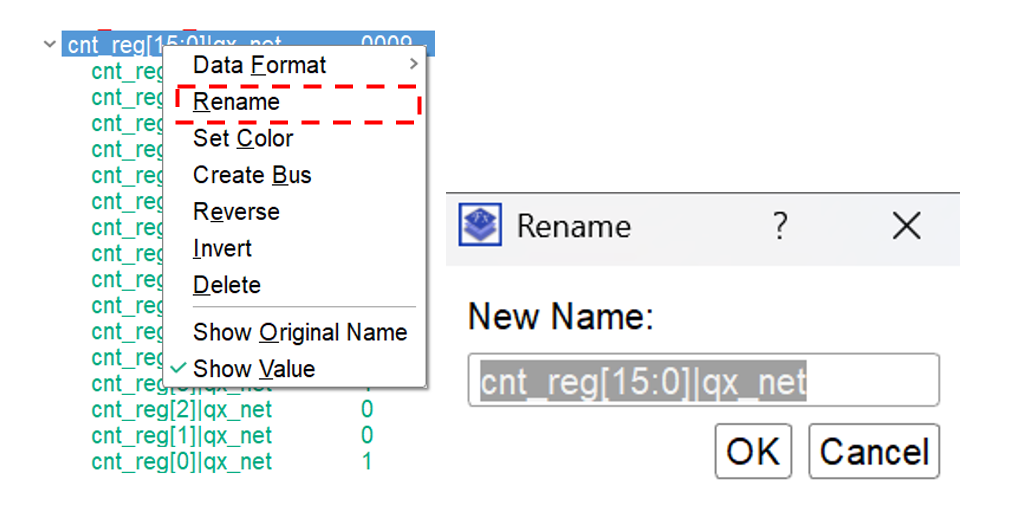
图5-3 信号重命名
信号0/1反转显示设置
选择信号后,通过鼠标右键菜单Invert设置当前选中信号的显示模式,如图5-4所示。
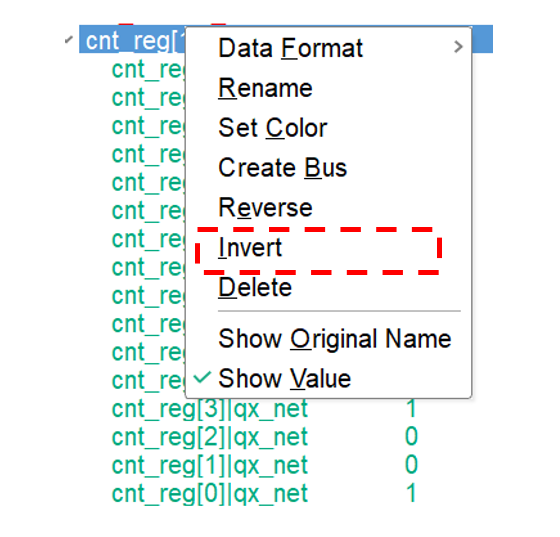
图5-4 信号0/1 反转
总线数据显示格式设置
选择总线信号后,通过右键菜单数据格式设置当前所选总线信号的显示数据格式。可以选择十六进制(Hex)、十进制(Decimal)、八进制(Octal)、二进制(Binary)和ASCII码,如图5-5所示。
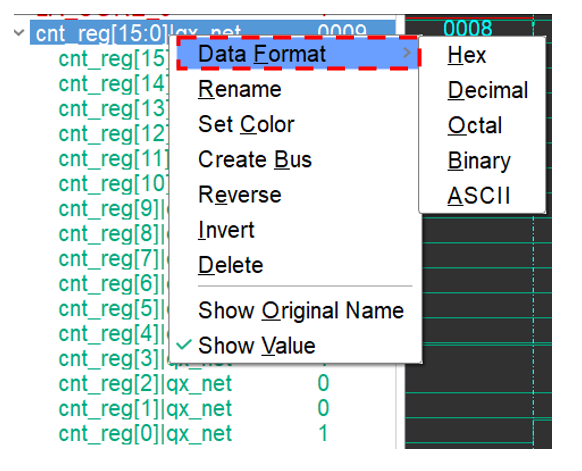
图5-5 总线数据显示格式
注意事项
数据格式操作,仅支持Bus信号类型。
总线信号高低位交换显示设置
选择总线信号后,可以通过右键菜单Reverse切换总线信号的高低显示,如图5-6所示。
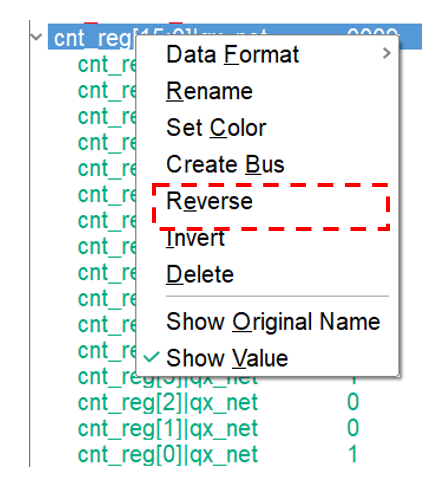
图5-6 总线信号高低位交换
注意事项
反向操作,仅支持Bus信号类型。
创建总线信号
选择信号后,通过右键菜单“创建总线”(如图5-7所示)打开“创建总线”窗口(如图5-8所示)。
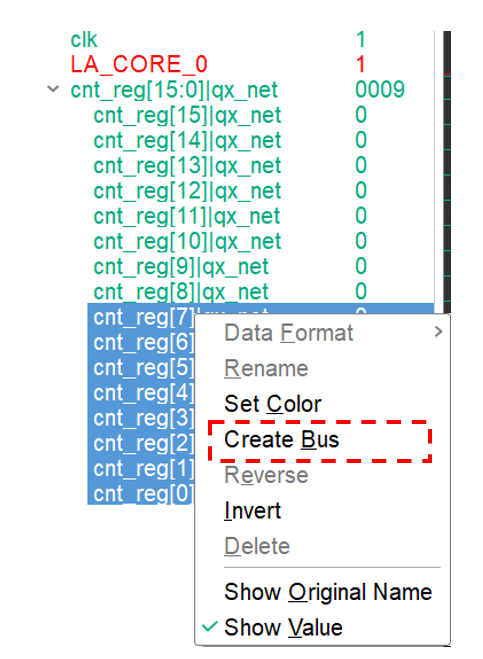
图5-7 创建总线
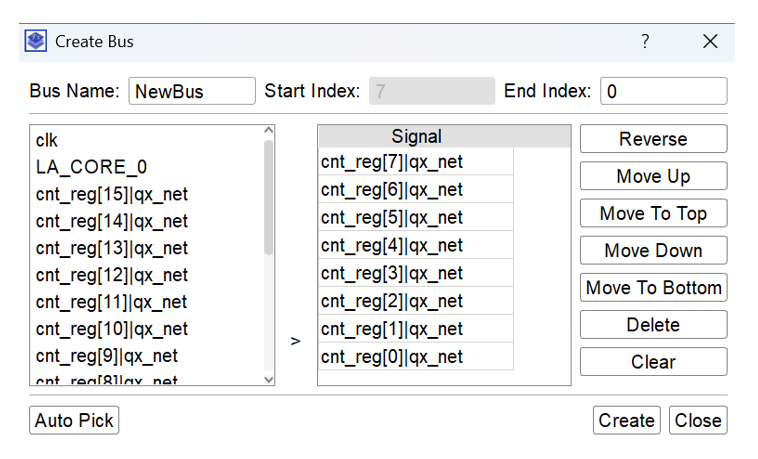
图5-8 创建总线窗口
所选信号的原始数据将自动添加到创建总线窗口的信号列表中;您也可以通过左侧列表选择信号,然后点击“”按钮添加信号;
创建总线窗口中各个控件的解释如下:
总线名称:指定新的总线名称;
End Index:指定总线的最小索引;
VCD信号列表:列出VCD中所有原始信号;
信号列表:将用于创建总线的信号;
“ ”按钮:将VCD信号列表中选中的信号添加到信号列表中;
反转:切换信号列表中信号的高低位;
上移:将信号列表中选中的信号上移;
移至顶部:将信号列表中选中的信号移至顶部;
下移:将信号列表中选中的信号下移;
移至底部:将信号列表中选中的信号移至底部;
删除:删除信号列表中选中的信号;
清除:清除信号列表中的所有信号;
Create:创建总线;
关闭:关闭窗口;
自动挑选
单击“创建总线”窗口中的“自动选取”按钮,打开“自动选取表达式”窗口(如图5-9所示)。输入创建Bus表达式后,点击确定按钮,即可根据表达式自动创建Bus信号;
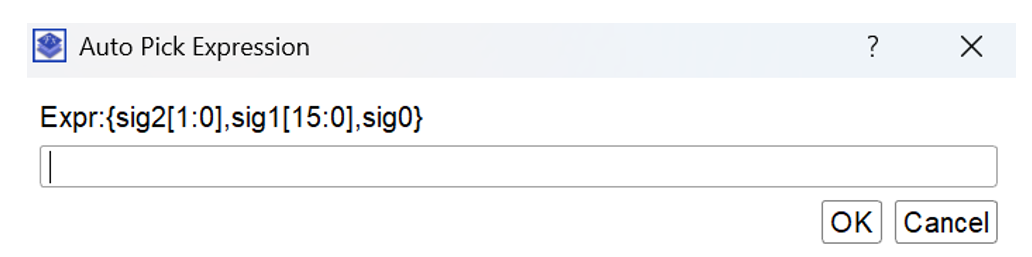
图5-9 自动选取表达式
其中,Bus表达式格式如下:
{名称[index1:index0],名称.}
示例
假设输入表达式:
{总线3[4:3],总线2[15:0],sig2,总线1[1:0],sig1}
那么通过上面的表达式,就可以自动创建5个信号:3个总线信号(bus3、bus2、bus1)和2个普通信号(sig2、sig1)。
注意事项
超出VCD信号范围的表情将不会添加到列表中;
式中,最左边信号的最低位对应于VCD中data_in信号的最低位,逐一向上相加。
移除信号
选择信号后,通过右键菜单删除删除当前选中的信号,如图5-10所示。
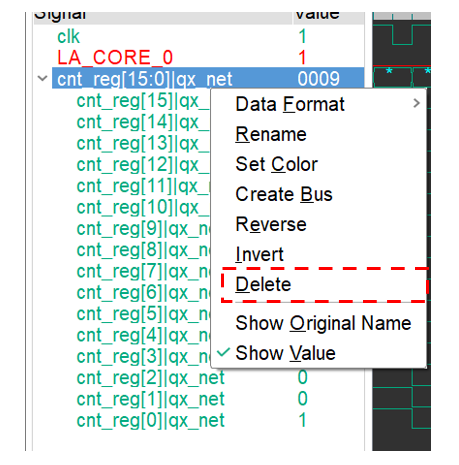
图5-10 删除信号
注意事项
总线内部信号无法通过删除删除。
显示信号值
通过勾选信号列表视图右键菜单中的显示值,设置是否在信号列表视图中显示信号的当前值。默认显示,如图5-11所示。
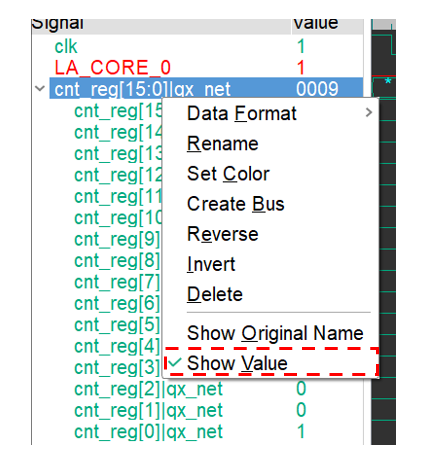
图5-11 显示值
显示原始信号名称
通过在信号列表视图右键菜单中勾选显示原始名称,设置信号列表视图中信号名称中是否显示原始信号名称(对于创建信号)。默认不显示,如图5-12所示。
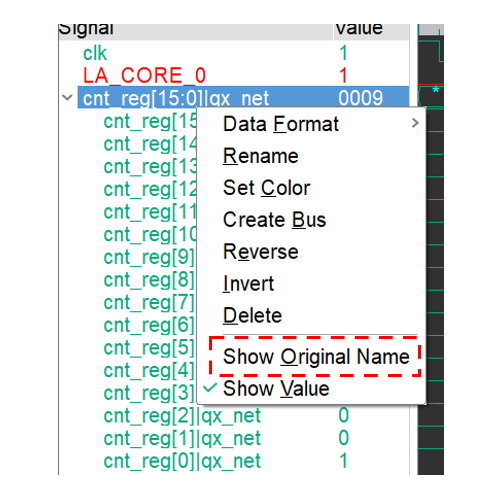
图5-12 显示原始名称
波形显示
波形放大/缩小
Ctrl+鼠标滚轮或快捷键Ctrl+=/-键或加载其他adf文件。
波形视图大小自适应
使用按钮将波形从缩放状态恢复到适合当前波形
窗户尺寸。
区域缩放
按住鼠标左键选择波形区域。
查看左/右移动
Shift + 鼠标滚轮或左/右键。
向上/向下移动视图
Alt + 鼠标滚轮或向上/向下箭头键。
计算时钟周期时间偏差
在波形边缘单击鼠标中间,将参考光标设置为计算时钟周期的参考。移动鼠标并单击波形边缘。状态信息栏中的Delta显示当前位置与参考位置的时间差,如图5-13所示。

图5-13 计算时钟周期偏差
工具控制栏和状态信息栏
工具控制栏(图5-1第3区)提供了一些便捷的操作,方便用户高效设置波形视图。状态信息栏显示鼠标当前选择的信号的边沿时间信息。
VCD文件
触发实时调试后可以自动添加波形。
您还可以通过按钮下载VCD文件或打开指定的VCD文件,快捷键Ctrl+Shift+O。
重新加载VCD 文件
单击该按钮可重新加载当前打开的VCD 文件。
快捷键Ctrl+Shift+R。
加载VCD显示设置资源
单击该按钮指定显示设置资源以加载当前波形。
文件,快捷键Ctrl+Shift+L。
注意事项
打开VCD或重新加载VCD文件,加载波形设置资源文件时,如果重新生成打开的VCD波形文件与之前保存的默认波形设置文件(vcd.rc)不匹配,会弹出错误提示对话框。
清除当前波形显示设置信息
单击该按钮可清除当前波形的显示设置信息。
快捷键Ctrl+Shift+C。
保存当前波形显示设置信息
单击该按钮,打开保存对话框,如图5-14所示。
快捷键Ctrl+S。
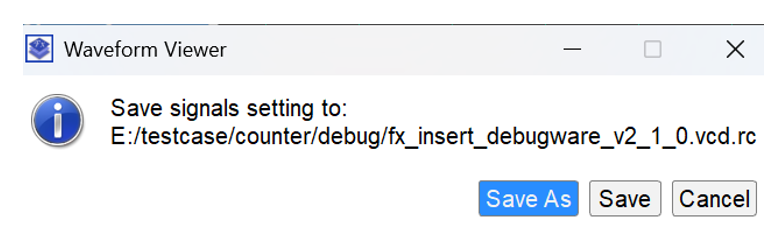
图5-14 保存窗口
另存为:将当前波形设置信息保存到其他文件中;
保存:保存当前波形设置资源文件;
取消:取消保存。
注意事项
所有波形和信号操作,包括信号颜色设置、总线显示格式、新建总线等操作,都需要点击保存按钮进行保存;否则,重新加载VCD 文件时,之前的设置将会丢失。
视图缩放操作
单击该按钮可放大信号波形,快捷键Ctrl+=。
单击该按钮可缩小信号波形,快捷键Ctrl+-。
单击该按钮可将波形从缩放状态恢复到适合当前波形
窗户尺寸。
信号值查找
在下拉列表中选择或输入
你要查找的信号值,然后点击搜索按钮,即可搜索
当前所选总线信号的值。
注意事项
只能找到Bus信号的值;
输入值的格式必须与当前所选总线的显示格式完全相同。
独立窗口设置
单击该按钮可将波形显示窗口与伏羲软件分离。
出来后成为一个独立的独立窗口。再次单击该按钮可恢复窗口,快捷键Ctrl+Shift+W。
波形打印
单击该按钮可打印当前视图中的波形。
注意事项
打印前,最好将波形显示窗口的背景调成白色。
工具设置
单击按钮打开波形设置窗口
(图5-15),快捷键Ctrl+Shift+S。
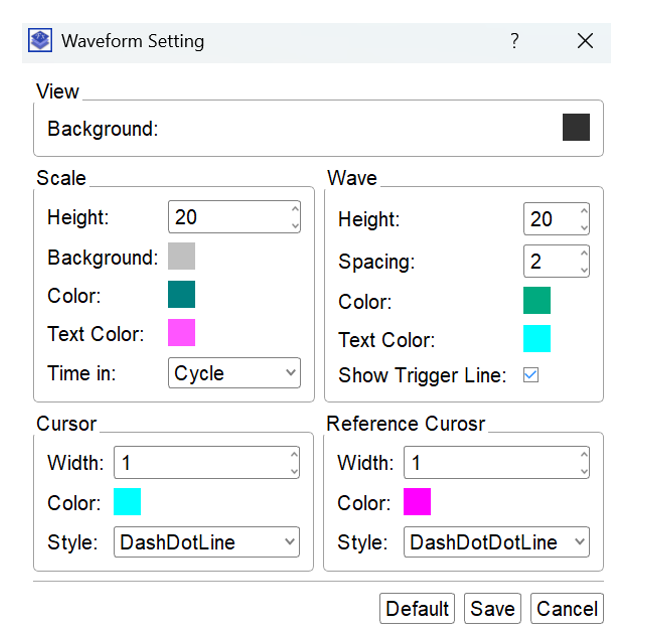
图5-15 波形设置窗口
查看
背景:设置波形窗口的背景颜色。
规模
Height:设置Scale的高度;
背景:设置刻度的背景颜色;
Color:设置Scale刻度颜色;
文字颜色:设置刻度上数据和单位的文字颜色;
时间输入:指定显示模式为“比例”、“循环”或“时间”模式。
波
高度:指定波形高度;
Spacing:指定波形之间的间隔;
颜色:指定默认波形颜色;
Text Color:指定总线显示值的颜色;
显示触发线:指定是否显示标记触发的垂直红线。
光标
宽度:指定光标宽度;
Color:指定光标颜色;
样式:指定光标样式。
参考光标
宽度:指定光标宽度;
Color:指定光标颜色;
样式:指定光标样式。
对话框按钮
默认值:将当前窗口中的值恢复为默认值;
保存:保存当前设置并关闭窗口;
取消:取消并关闭窗口。
本期介绍了如何添加并手动实例化伏羲软件在线调试工具的—— Debugware IP。如果您有任何疑问或者在使用伏羲软件工具过程中遇到任何问题,请留言。